
将封面或空白页插入复印的文档
插入封面和封底([封页])
显示方式:
- [复印]
- [应用]
- [制作]
- [封页]
- [制作]
- [应用]
可以将封页插在正文的第一页之前或最后一页之后。用作封面和封底的纸张可以与正文页所用的纸张不同(在纸张颜色和厚度方面)。它们可以同时打印。
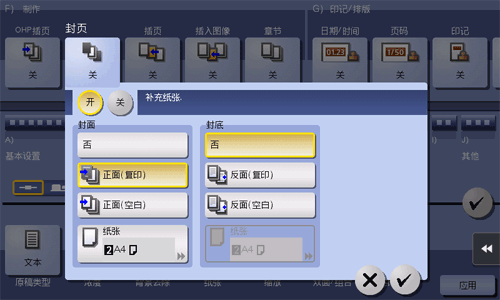
设置 | 说明 |
|---|---|
[开]/[关] | 选择[开],指定封面。 |
[封面] | 插入封面。
|
[封底] | 插入封底。
|
在透明胶片之间插入纸张后复印([OHP插页])
显示方式:
- [复印]
- [应用]
- [制作]
- [OHP插页]
- [制作]
- [应用]
当复印到多张透明胶片上时,可以在透明胶片之间插入指定的纸张。这些纸张可防止透明胶片因复印期间产生的热或静电粘在一起。
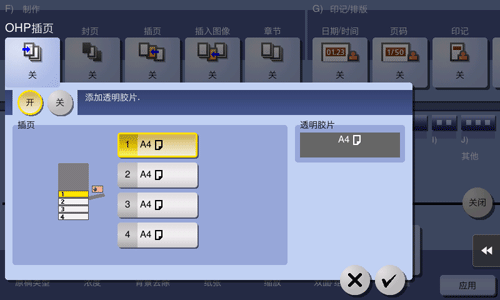
设置 | 说明 |
|---|---|
[开]/[关] | 选择[开]可以指定OHP插页。 |
[插页] | 为在透明胶片之间插入的纸张选择纸盒。 装在手送托盘上的透明胶片的纸张尺寸显示在[透明胶片]中。请务必对装入的透明胶片和要插入的纸张使用相同的尺寸。 |

只能指定份数为1。无法更改数值。
无法更改排纸处理功能。

将透明胶片装入手送托盘。有关如何装入透明胶片的详细资料,请参见此处。

不要使用已经在机器中送入过一次的透明胶片。这可能会造成打印质量下降、卡纸或对机器造成损坏。即使废弃了透明胶片未进行打印,也无法再次使用。
将不同的纸插入指定页面([插页])
显示方式:
- [复印]
- [应用]
- [制作]
- [插页]
- [制作]
- [应用]
可以插入与其他页类型不同的页(如彩色纸和厚纸)作为指定页。
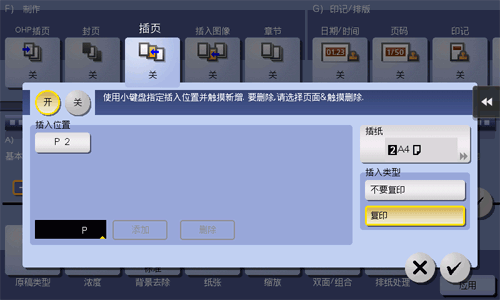
设置 | 说明 |
|---|---|
[开]/[关] | 选择[开],指定插页。 |
[插入位置] | 设置要插入不同页的页码。
|
[插纸] | 选择包含插页的纸盒。 使用相同尺寸的插页和正文页,并以相同方向叠放。在bizhub 558/458中安装了选购的排纸处理器FS-537/FS-537 SD和插页器时,如果选择了[不要复印],则可选择插页器的纸盒。 |
[插入类型] | 选择是否在插页上复印。 |
将章节的第一页安排在正面([章节])
显示方式:
- [复印]
- [应用]
- [制作]
- [章节]
- [制作]
- [应用]
当在纸张双面复印原稿时,每个章节的第一页始终打印在纸张的正面。
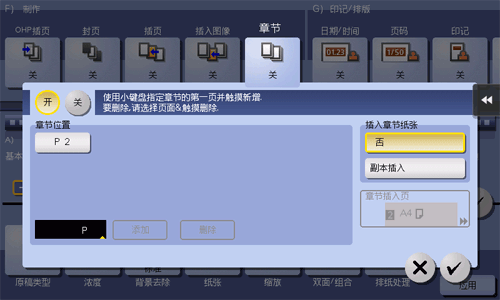
设置 | 说明 |
|---|---|
[开]/[关] | 触摸[开]设置章节选项。 |
[章节位置] | 指定要在正面打印的章节页。
|
[插入章节纸张] | 选择为章节和正文使用相同的页还是不同的页。
|
[章节插入页] | 如果[插入章节纸张]设为[副本插入],选择叠放章节纸张的纸盒。 如果章节纸张和正文纸张不同,使用相同尺寸的纸张并以正确的方向叠放。 |
当指定了章节功能时,将自动设置[双面/组合]的[单面>双面]。若要扫描双面原稿,选择[双面>双面]。
将另一张原稿插入指定页面([插入图像])
显示方式:
- [复印]
- [应用]
- [制作]
- [插入图像]
- [制作]
- [应用]
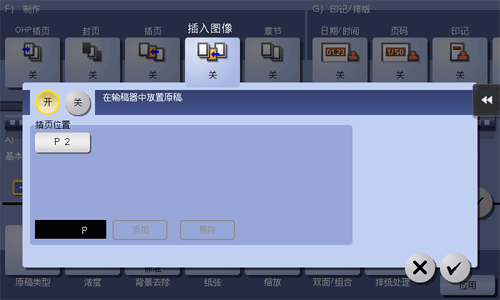
使用稿台扫描的原稿插在使用ADF扫描的原稿的指定页之后。
设置 | 说明 |
|---|---|
[开]/[关] | 选择[开]可以指定插入图像。 |
[插页位置] | 指定要插入页的页码。在指定页后插入原稿。
|
有关如何操作[插入图像]的详细资料,请参见此处。