
发送传真
检查传真发送方法
发送传真(基本操作流程)
发送(基本操作流程)
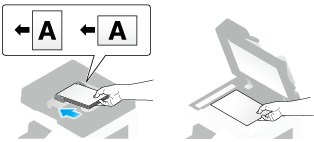
装入原稿。
触摸[扫描/传真]。

发送传真时使用传真模式非常方便。有关传真模式的详细资料,请参见此处。
输入传真号码。
有关如何指定目的地的详细资料,请参见此处。
指定多个目的地会同时进行计算机发送和传真发送。
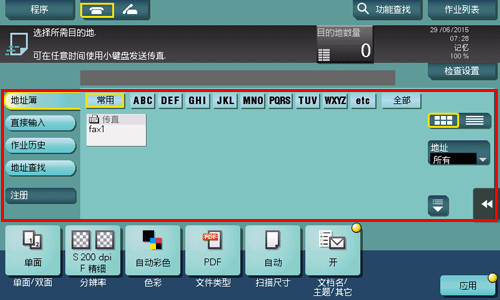
如有必要,可以更改传真/扫描模式中主屏幕的画面(默认值为[地址簿])。有关详细资料,请参见此处。
根据需要配置传真发送的选项设置。
有关配置选项设置的详细资料,请参见下表的各栏。
目的
参考
配置像原稿尺寸和分辨率等基本选项
配置扫描各种类型原稿如各种尺寸和书籍的选项
调整如彩色背景(报纸等)或浅色打印原稿等原稿的图像质量等级
打印日期/时间和页码
其它选项设置
按开始键。
发送前触摸[检查设置],然后根据需要检查目的地和设置。
若要重复指定目的地或选项设置的操作,请按复位键。

如果出现确认指定目的地或设置的画面,请确认其内容,然后触摸[发送]。
如果出现键盘画面,输入指定的密码,然后触摸[发送]。有关密码,请与本机的管理员联系。
发送开始。
如果在扫描原稿过程中按停止键,扫描过程将停止,然后会显示已停止作业的列表。若要重复原稿的扫描,请从不活动作业的列表中将作业删除。

发送者信息会自动添加到要发送的传真。



可以根据目的地注册多个发送者名称并使用不同的发送者名称。有关详细资料,请参见此处。
按目的地使用发送者名称([传真页眉设置])
重命名发送者后发送([传真页眉设置])
发送者信息
发送者信息包括机器名、公司名(发送者名称)以及本机的传真号码。这些信息会自动添加到要发送的各份传真上。
对于发送者名称,会自动添加默认的发送者名称。如果注册了多个发送者名称,可以更改默认的发送者名称。
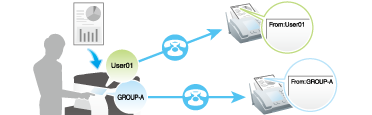

将发送者信息指定为在正文文字内出现时,可能会与部分传真图像重叠,从而导致其从所发送传真中丢失。
操作流程
装入原稿。
触摸[扫描/传真]。
指定目的地。
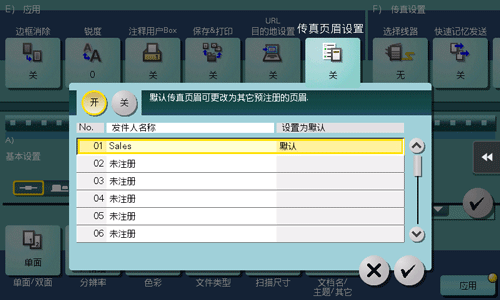
触摸[应用]-[应用]-[传真页眉设置]。
从发送者名称列表中选择想要更改的发送者名称,然后触摸[
 ]。
]。
按开始键。
发送开始。所更改发送者名称会被添加到传真。
[传真页眉设置]上的更改仅是临时的。注册发送者名称时将常用发送者名称指定为默认值非常有用。
重新发送失败的传真
自动重拨
重新发送传真
自动重新发送(自动重拨)
如果传真发送由于线路或接收方机器故障而失败,在经过特定时间后,机器会自动重新发送(重拨)传真。默认情况下,会以三分钟的间隔进行重拨。
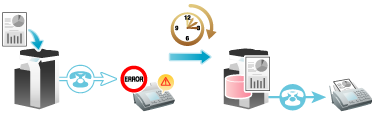
如果出于某些原因传真在尝试了设定次数重拨后无法成功发送,作业可被临时保存在机器的Box中并稍后重新发送。有关详细资料,请参见此处。
手动重新发送
失败的传真发送会被当做等待重新发送(重拨)保留的作业处理。
等待重新发送的作业会使用自动重拨功能在经过特定时间后自动重新发送。但是,可以手动重新发送传真。
触摸[作业列表]。
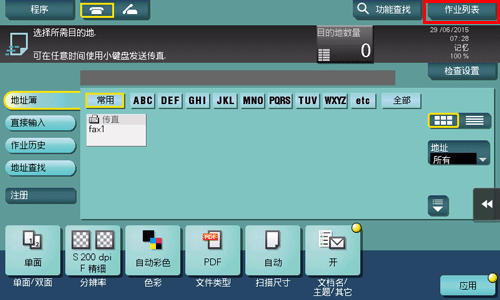
选择想要重新发送的作业并触摸[重拨]。
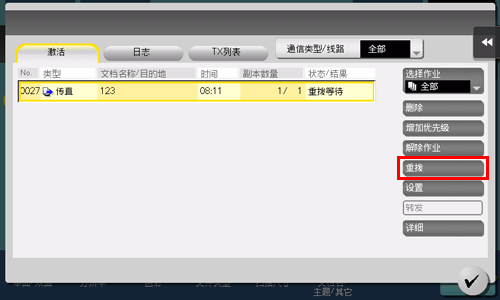
触摸[开始]。
发送开始。
重新发送自动重拨失败的传真
重新发送传真号码无法重拨的传真
传真重新发送
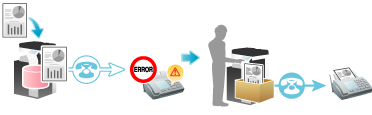
传真重新发送功能可将机器用户Box中无法通过重拨发送的传真保存指定时间。
保存的传真作业可以通过从Box中调用稍后重新发送。
低成本发送
在预设时间发送传真(定时器TX)
在预设时间发送传真([定时TX])
定时发送
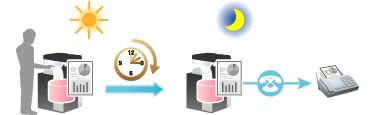
定时发送是在指定时间自动开始发送的功能。
使用定时发送功能预留在清早和深夜的非高峰时段发送传真有助于降低发送成本。使用定时发送功能最多可预留20个传真发送作业。
此功能不能与以下功能共同使用。
包含非传真目的地的快速记忆TX、轮询TX、轮询TX (公告板)、广播发送
操作流程
装入原稿。
触摸[扫描/传真]。
指定目的地。
可以同时指定多个目的地。
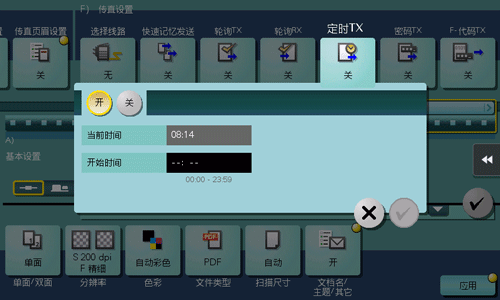
触摸[应用]-[传真设置]-[定时TX],然后触摸[开]。
使用数字键盘,输入发送开始时间,然后触摸[
]。若要显示数字键盘,触摸数字的输入区域。
按开始键。
原稿的扫描开始。传真将在指定时间自动发送。
如果机器电源在开始时间并未激活,传真发送不会开始。传真发送会在机器电源刚刚打开后开始。
如果当本机在通信开始时处于节能模式,则会从节能模式中恢复开始传真传输。
通过分支机构等中继站广播(中继分发)
指定中继站后发送传真([F-代码TX])
中继分布
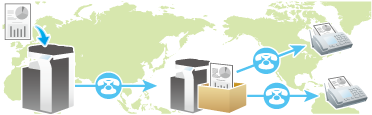
中继分布功能可向能将已接收传真分布到预注册目的地群组的中继机器发送传真。
与传真广播发送到所有目的地的情况相比,按区域分组中继站和目的地,整体通信成本会下降。该功能在将传真广播发送到远程位置时非常有用。
目的地机器(中继机器)需要具有F编码功能。
需要确认在中继机器上指定的中继用户Box和中继分布的密码。
该功能无法与以下功能一起使用:
密码TX、轮询TX、轮询TX(公告)、轮询RX、轮询RX(公告)。
本机也可以用作中继站。有关详细资料,请参见此处。
操作流程
装入原稿。
触摸[扫描/传真]。
指定中继站的传真号码。
触摸[应用]-[传真设置]-[F-代码TX],然后触摸[开]。
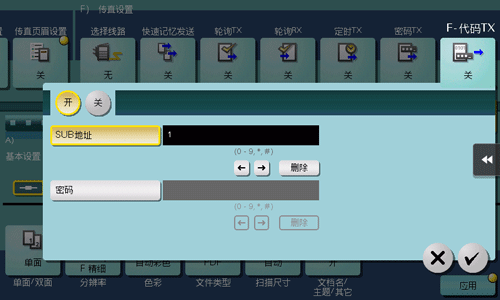
输入[SUB地址]和[密码],然后触摸[
]。[SUB地址]:输入中继用户Box号码。
[密码]:输入中继分布的中继TX密码。
若要显示数字键盘,触摸数字的输入区域。
按开始键。
向中继站的传真发送开始。中继站接收的传真会被传送到使用中继站注册的目的地。
根据收件人条件、本机和线路状态发送
发送前检查收件人方的状态(手动发送)
确认收件人状态后发送(手动发送)
手动发送
手动发送可以让发送者通过与收件人通信或者确认信号声音来确保接收状态以确保收件人已经准备就绪接收传真。
使用该功能确保接收机就绪接收时传真已发送到。
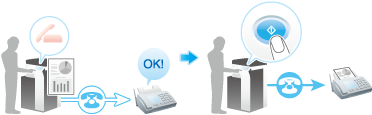
如果启用了确认地址(发送)功能,则无法使用手动发送。
手动传真
装入原稿。
触摸[扫描/传真]。
发送传真时使用传真模式非常方便。有关传真模式的详细资料,请参见此处。
根据需要配置传真发送的选项设置。
有关配置选项设置的详细资料,请参见下表的各栏。
目的
参考
配置如原稿尺寸和分辨率等基本选项
配置扫描各种类型原稿如各种尺寸和书籍的选项
调整如彩色背景(报纸等)或浅色打印原稿等原稿的图像质量等级
打印日期/时间和页码
其它选项设置
触摸摘机按钮。
如果正在使用电话,请接听话筒。
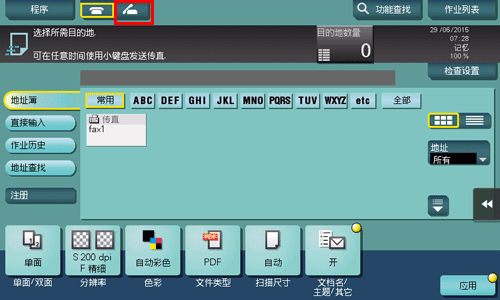
确认已选择[发送]并指定传真号码。
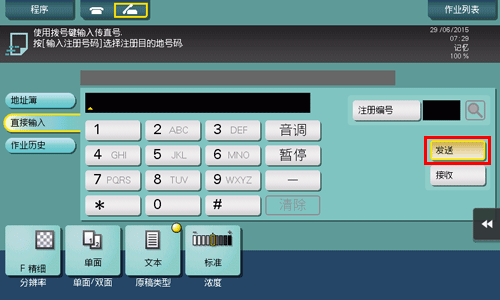
听到信号声时,按开始键。
若要重复指定目的地或选项设置的操作,请按复位键。
这样会显示询问您是否想要开始发送传真的屏幕。
触摸[
]。发送开始。如果正在使用电话,请重新放好话筒。
如果在扫描原稿过程中按停止键,扫描过程将停止,然后将显示确认信息,确认是否可以删除已停止的作业。再次扫描原稿时,选择[
]。
发送前取消ECM模式([ECM])
取消ECM模式后发送传真([ECM])
纠错模式
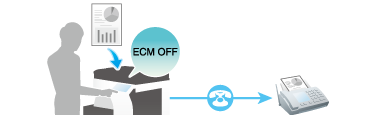
ECM是ITU-T(国际电联电信标准组织)定义的错误修正模式。
如果传真机支持ECM,会在彼此通讯时检查传真数据错误。因电话线噪音导致的图像紊乱可以被抑制。
默认情况下,本机使用ECM用于发送。如果噪音级别高,通信可能会比不使用ECM校正的通信花费稍微长一点的时间。为了减少发送时间,可以将ECM关闭来发送传真。但是,取决于指定的通信时间值,图像错误或通信错误可能会发生,因此应将数值更改为适合状况。
使用地址簿注册目的地时,除了注册传真号码外还可以指定是否以ECM模式发送传真。
如果ECM功能被取消,则以下功能无法一起使用。
V.34关闭、轮询TX、轮询TX(公告板)、轮询RX、轮询RX(公告板)。
操作流程
装入原稿。
触摸[扫描/传真]。
指定目的地。
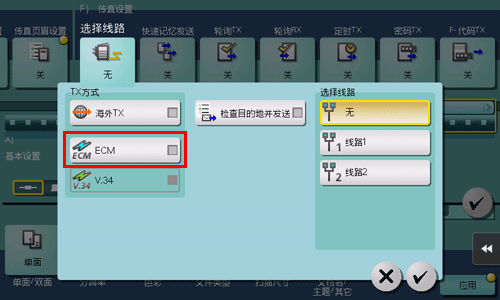
触摸[应用]-[传真设置]-[选择线路]。
取消[ECM]的设置,然后触摸[
]。
按开始键。
发送开始。
发送前取消Super G3模式([V.34])
取消Super G3模式后发送传真(取消[V.34])
V.34
V.34是一种用于超级G3传真通讯的通讯模式。
由于单页的letter/A4尺寸纸张能以最少大约三秒的时间内发送,因此可以缩短通信时间并降低通信成本。
默认情况下,本机使用V.34发送传真。如果根据电话线状况(例如,当对方机器或本机连接到PBX线路时)无法在超级G3模式下建立通信,则可以在取消V.34的情况下发送传真。
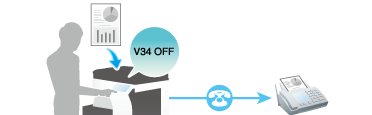
使用地址簿注册目的地时,除了注册传真号码外还可以指定是否以V.34模式发送传真。
如果V.34功能被取消,则以下功能无法一起使用。
ECM关闭、轮询TX、轮询TX (公告板)
操作流程
装入原稿。
触摸[扫描/传真]。
指定目的地。
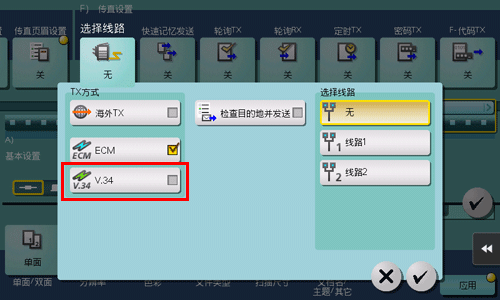
触摸[应用]-[传真设置]-[选择线路]。
取消[V.34]的设置,然后触摸[
]。
按开始键。
发送开始。
每次扫描一页时发送数据以防止内存变满([快速记忆发送])
一次性发送一页扫描页([快速记忆发送])
快速记忆TX
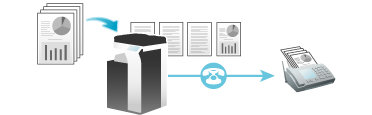
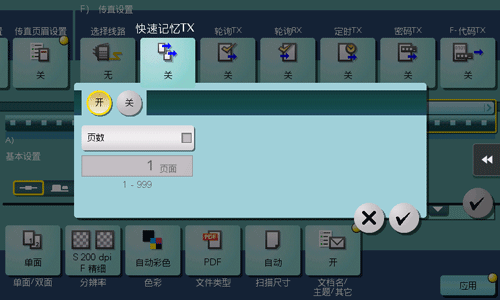
快速内存TX是一种在一页原稿扫描后尽快开始发送传真的方法。发送总页数可以在发送者记录中输入。
正常情况下,本机会在扫描完所有页并保存在内存后(内存TX)开始发送。使用快速内存TX时,可以减少整体处理时间。使用这种方法后,可以传真许多页而不造成内存溢出。
该功能无法与以下功能一起使用:
包含非传真目的地的定时TX、轮询TX、轮询TX (公告板)、轮询RX、轮询RX (公告板)、广播发送
操作流程
装入原稿。
触摸[扫描/传真]。
指定目的地。
触摸[应用]-[传真设置]-[快速记忆发送],然后触摸[开]。
若要将总页数添加到发送者记录,请选择[页数],使用数字键盘输入原稿页数,然后触摸[
]。若要显示数字键盘,触摸数字的输入区域。
按开始键。
扫描一页时,发送开始。
将传真发送到通信条件较差的地区([海外TX])

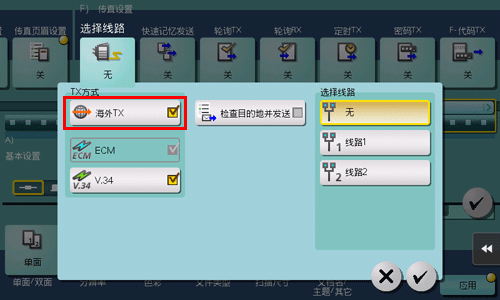
用附加线路使用不同的发送线路([选择线路])
使用附加线路发送传真([选择线路])
使用附加线路
使用多条线路时,可以选择发送传真的线路。
使用附加线路可让您使用闲置线路发送传真或者指定发送传真的线路。
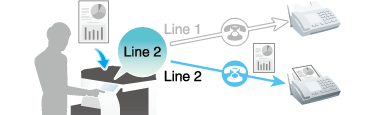
如果指定发送传真的线路不可用,则作业会被放弃。
使用地址簿注册目的地时,除了注册传真号码外还可以配置用来发送传真的线路。
此功能不能与以下功能共同使用。
探寻TX、探寻TX(公告板)。
使用此功能需要做的操作(针对管理员)
配置附加线路的特定功能。如果为各线路设置了特定功能,可以出于不同目的使用各线路。
有关如何配置设置的详细资料,请参见此处。
如果[内线设置]设置为[仅限接收],则无法指定线路。
操作流程
装入原稿。
触摸[扫描/传真]。
指定目的地。
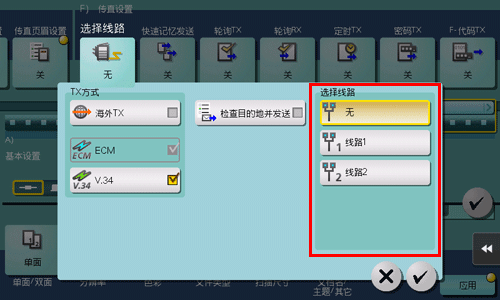
触摸[应用]-[传真设置]-[选择线路]。
选择在[选择线路]中用于发送的线路,然后触摸[
]。 
按开始键。
发送开始。
发送重要传真
检查目的地传真号([检查目的地并发送])
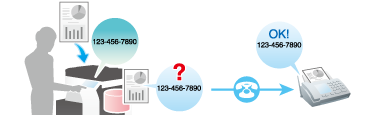
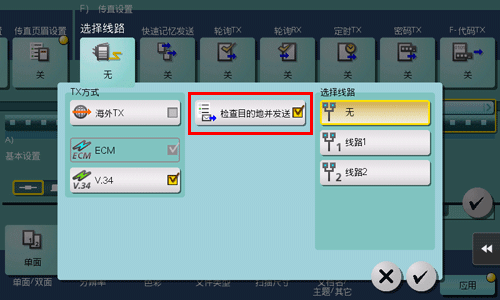
发送保密传真([F-代码TX])
发送机密传真([F-代码TX])
保密通讯
机密通信功能专门用于使用需要注册号码和密码的机密用户Box与特定人的通信。
这样确保了传真通信具有更高的安全性。

该功能仅在接收人机器配备了F编码功能时可用。
需要确认接收人的机密用户Box号码和机密传真接收的密码。
该功能无法与以下功能一起使用:
密码TX、探寻TX、探寻TX(公告板)、探寻RX、探寻RX(公告板)。
可以在本机上注册机密用户Box来接收机密传真。有关如何注册机密用户Box的详细资料,请参见此处。
操作流程
装入原稿。
触摸[扫描/传真]。
指定目的地。
触摸[应用]-[传真设置]-[F-代码TX],然后触摸[开]。
输入[SUB地址]和[密码],然后触摸[
]。[SUB地址]:输入机密用户Box号码。
[密码]:输入机密接收的通信密码。
若要显示数字键盘,触摸数字的输入区域。
按开始键。
发送开始。
发送到关闭的网络RX功能限制同级的设备([密码TX])
发送带有密码的传真([密码TX])
密码TX
密码TX功能可发送带有密码的传真。将传真发送到用密码限制的传真对等用户上的设备(启用了关闭网络接收的设备)时使用。
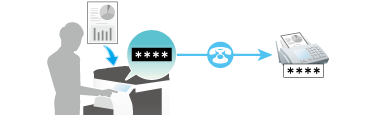
仅可以使用该功能与支持关闭网络接收(密码)功能的本公司制作的机型进行通信。
需要事先确认接收人的关闭网络接收密码。
该功能无法与以下功能一起使用:
中继分布、机密通信、轮询TX、轮询TX(公告)、轮询RX、轮询RX(公告)。
本机可限制使用关闭网络接收功能的传真目的地。有关关闭网络接收功能的详细资料,请参见此处。
操作流程
装入原稿。
触摸[扫描/传真]。
指定目的地。
触摸[应用]-[传真设置]-[密码TX],然后触摸[开]。
使用数字键盘,输入目的地的闭合网络RX密码,然后触摸[
]。若要显示数字键盘,触摸数字的输入区域。
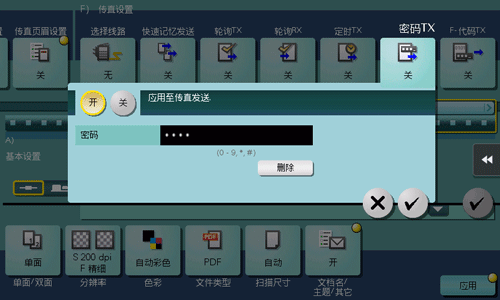
按开始键。
发送开始。
注册查询文件
注册查询文件([轮询TX])
注册用于轮询的文件([轮询TX])
轮询TX
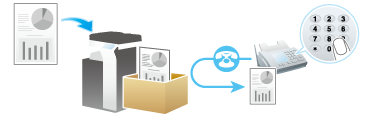
轮询TX功能可事先在内部硬盘上保存文件并在从收件人收到请求(轮询请求)后发送出去。
轮询文件保存在系统用户Box中的轮询发送用户Box,然后在收到轮询请求后发送。
只有一个文件可保存在轮询TX用户Box中。
此功能不能与以下功能共同使用。
定时TX、中继分布、机密通信、ECM关闭、V.34关闭、快速内存TX、海外TX、密码TX、探寻TX(公告板)、探寻RX、探寻RX(公告板)。
探寻RX可用于通过从本机发送请求来接收保存用于在接收机器中探寻的文件。有关探寻RX功能的详细资料,请参见此处。
操作流程
装入原稿。
触摸[扫描/传真]。
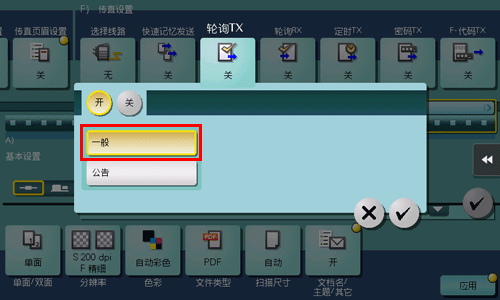
触摸[应用]-[传真设置]-[轮询TX],然后触摸[开]。
确认[一般]已高亮显示,然后触摸[
]。
按开始键。
文件使用探寻TX用户Box注册。
根据应用程序将查询文件注册在公告板用户Box中([轮询TX])
在公告板上注册用于轮询的文件([轮询TX])
探寻RX(公告板)
探寻TX功能可事先在本机上的公告板用户Box上保存文件并在从收件人收到请求(探寻请求)后发送出去。
在公告板用户Box上注册的文件会在接收到探寻请求后发送出去。
只有一个文件可保存在各公告板用户Box中。最多可以创建10个公告板用户Box,可让您出于不同的目的地使用。
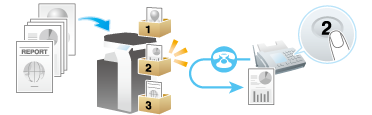
使用公告板创建用于探寻的文件在从接收方机器收到探寻请求发送后不会从Box中被删除。文件会根据为相应公告板用户Box所指定的文件保存期限进行保存。
该功能无法与以下功能一起使用:
定时TX、中继分布、机密通信、ECM关闭、V.34关闭、快速内存TX、海外TX、密码TX、探寻TX、探寻RX、探寻RX(公告板)。
探寻RX可用于通过从本机发送请求来接收保存在接收机器公告板用户Box中的文件。有关详细资料,请参见此处。
操作流程
装入原稿。
触摸[扫描/传真]。
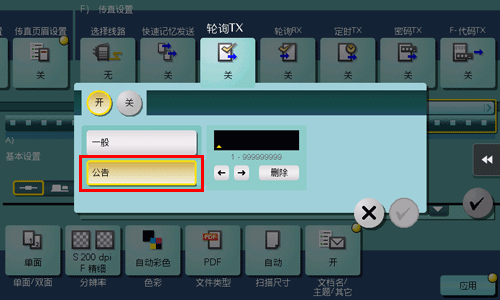
触摸[应用]-[传真设置]-[轮询TX],然后触摸[开]。
触摸[公告],输入使用数字键盘注册文件的公告板用户Box的号码,然后触摸[
]。若要显示数字键盘,触摸数字的输入区域。
按开始键。
文件使用探寻TX用户Box注册。