
操作管理
问题. 是否可以限制用户可用功能?
答案. 可以。当启用用户认证时,您可以限制用户可用的功能。
问题. 是否可以限制用户可用功能?
如何设置
触摸[机器设置],然后选择[管理员设置]。
输入密码,然后触摸[OK]。
选择[用户验证/帐户跟踪]-[用户认证设置]-[用户注册]。
选择需要限制其对功能的访问权限的用户,然后触摸[编辑]。
触摸[功能许可/权限]-[功能允许]以设置对相应功能的限制。
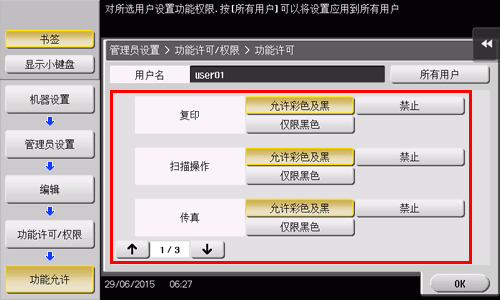
设置
说明
[复印]
若要允许使用完全复印功能,选择[允许彩色及黑]。若要仅允许进行黑白复印,选择[仅限黑色]。若要禁止复印,选择[禁止]。
[扫描操作]
若要允许使用完全扫描功能,选择[允许彩色及黑]。若要仅允许进行黑白扫描,选择[仅限黑色]。若要禁止扫描,选择[禁止]。
[传真]
若要允许使用完全传真功能,选择[允许彩色及黑]。若要仅允许进行黑白传真传输,选择[仅限黑色]。若要禁止传真传输,选择[禁止]。
[打印]
若要允许使用完全打印功能,选择[允许彩色及黑]。若要仅允许进行黑白打印,选择[仅限黑色]。若要禁止打印,选择[禁止]。
[用户Box]
若要允许操作用户Box中的文件,选择[允许]。若要禁止操作用户Box中的文件,选择[禁止]。
[打印传送文档]
若要允许打印外发文件,选择[允许彩色及黑]。若要仅允许黑白打印外发文件,选择[仅限黑色]。若要禁止打印外发文件,选择[禁止]。
[保存至外部存储器]
若要允许将数据保存至外部存储设备,选择[允许]。若要禁止将数据保存至外部存储设备,选择[禁止]。
[外部存储器文档扫描]
若要允许从外部存储设备装入数据,选择[允许]。若要禁止从外部存储设备装入数据,选择[禁止]。
[手动目的地输入]
若要允许手动输入目的地,选择[允许]。若要禁止手动输入目的地,选择[禁止]。
[网络浏览器]
若要允许使用网络浏览器,选择[允许]。若要不允许使用网络浏览器,选择[禁止]。
触摸[OK]。
触摸[关闭]。
触摸[OK]。
重复第4至8步以按用户限制可用的功能。

用户尝试执行受限制的功能时,本机将显示一条信息,指示已禁止该用户使用该功能。
若要使用[传真],需要选购的传真组件。
问题. 是否可以管理用户输出计数?
答案. 可以。启用用户认证后,可以管理用户输出计数。您可以通过管理员设置查看用户计数。而且,您还可以设置用户可打印的复印件数量的上限。
问题. 是否可以管理用户输出计数?
操作步骤:按用户查看计数器
触摸[机器设置],然后选择[管理员设置]。
输入密码,然后触摸[OK]。
选择[用户验证/帐户跟踪]-[用户认证设置]-[用户计数器]。
选择要查看其计数器的用户,然后触摸[计数器详细]。
若要重置所有用户的计数器,触摸[重设所有计数器],选择[Yes],然后触摸[OK]。
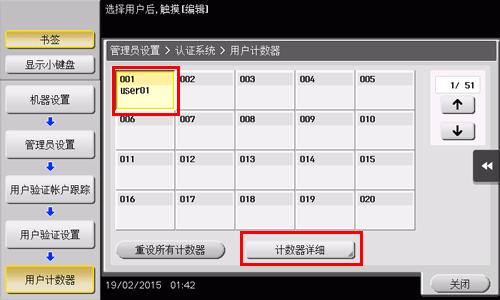
查看计数器。
您可以通过选择[复印]、[打印机]、[扫描/传真]或[其他]来查看其它功能的输出数量。
若要查看碳粉或纸张消耗比率,触摸[Eco指标]。
若要重置计数器,触摸[清除计数器],选择[Yes],然后触摸[OK]。
操作步骤:设置用户可打印的复印件数量的上限。
触摸[机器设置],然后选择[管理员设置]。
输入密码,然后触摸[OK]。
选择[用户验证/帐户跟踪]-[用户认证设置]-[用户注册]。
选择要限制其上限的用户,然后触摸[编辑]。
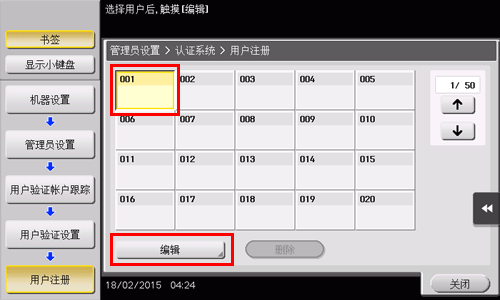
触摸[最多允许设置],然后使用数字键盘输入允许打印的最大数量。
如果限制打印数量上限时,不区分彩色和黑白原稿,则触摸[总量允许]。然后触摸[总数],使用数字键盘输入上限,并触摸[OK]。
触摸[OK]。
问题. 如需使用ID &打印功能,需要对驱动程序进行什么设置?
答案. 是的,需要在执行ID &打印时在驱动程序中输入[认证]信息,以及为输出方式设置[ID&打印]。

问题. 如需使用ID &打印功能,需要对驱动程序进行什么设置?
操作步骤
打开应用程序中的文件,并单击[文件]。然后从菜单中单击[打印]。
从[选择打印机](或[打印机名称])中选择本产品,然后单击[首选项](或[属性])。
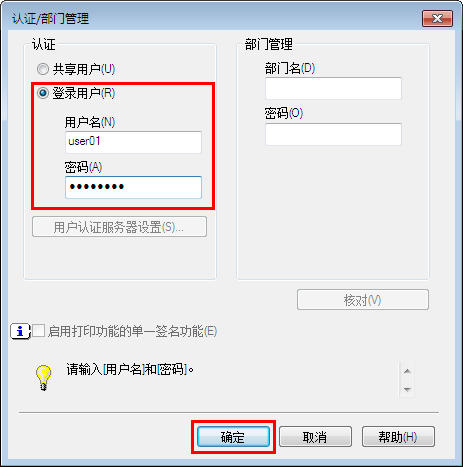
在[基本]选项上,单击[认证/部门管理...]。
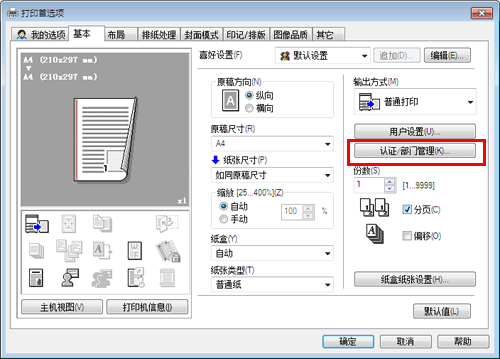
选择[登录用户],输入使用机器注册的[用户名]和[密码],然后单击[确定],
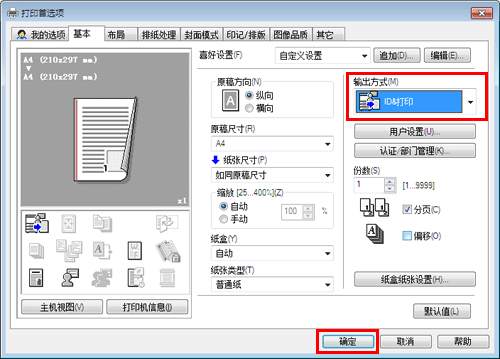
从[输出方式]选择[ID&打印],然后单击[确定]。
单击[打印]。
问题. 启用了用户认证。是否可以授予未注册用户(公共用户)操作本机的权限?
答案. 可以。如果授予公共用户访问权限,即使未注册用户也可以获取权限。您还可以限制公共用户可用的功能。
问题. 启用了用户认证。是否可以授予未注册用户(公共用户)操作本机的权限?
如何设置
触摸[机器设置],然后选择[管理员设置]。
输入密码,然后触摸[OK]。
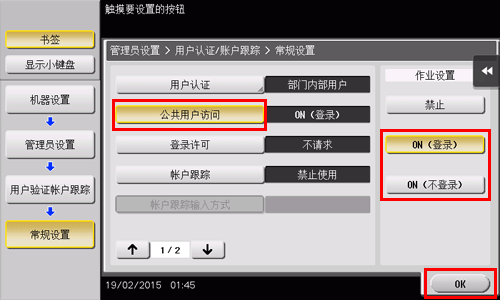
选择[用户验证/ 帐户跟踪]-[常规设置]。
选择[公共用户访问],再选择[ON (登录)]或[ON (不登录)],然后触摸[OK]。
如果选择了[ON (登录)],公共用户可以通过在登录页面中选择[公共用户访问]登录本机,从而使用本机。
如果选择了[ON (不登录)],公共用户可以不在登录页面中登录本机,就可以使用本机。
选择[ON (不登录)]时的状态相当于没有执行用户认证时的状态。
选择[用户认证设置]-[用户注册]。
触摸[
 ]选择[000 Public],并触摸[编辑]。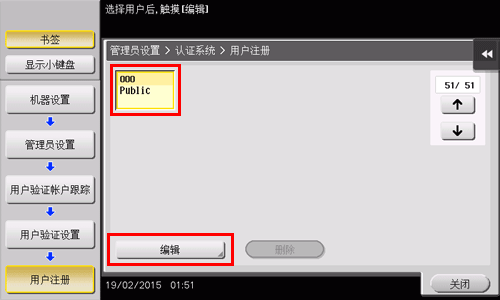
触摸[功能允许]以设置对相应功能的限制。
有关功能限制的详细资料,请参见此处。
触摸[OK]。
问题. 是否可以查看目前的复印份数?
答案. 是的,可以查看输出复印件的所有份数。
同时,您还可以按功能查看输出计数,例如复印和打印功能。
问题. 是否可以查看目前的复印份数?
操作步骤
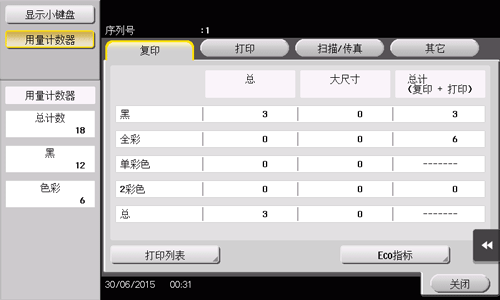
触摸[计数器]。
查看输出份数。
您可以通过选择[打印]、[扫描/传真]或[其它]来查看其它功能的输出数量。
若要将份数计数打印出来,触摸[打印列表],选择纸盒和打印方法,然后触摸[执行]。
若要查看碳粉、纸张消耗或功耗比率,触摸[Eco指标]。
问题. 如果一段时间内未执行操作画面将切换。是否可更改此时间设置?
答案. 是的,可以通过管理员设置更改以下时间设置。
切换到低功耗模式和睡眠模式前经过的时间
所有功能重置为默认设置前经过的时间
功能设置重置为默认设置前经过的时间
问题. 如果一段时间内未执行操作画面将切换。是否可更改此时间设置?
如何设置:设置转换至低功耗或睡眠模式前经过的时长
触摸[机器设置],然后选择[管理员设置]。
输入密码,然后触摸[OK]。
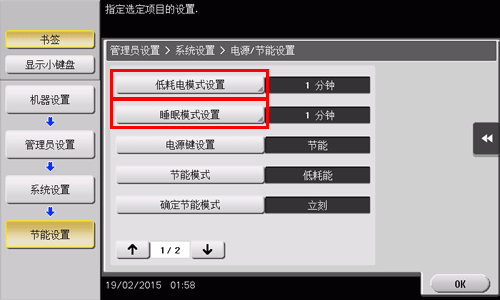
选择[系统设置]-[电源/节能设置]。
若要设置进入低功耗模式前经过的时长,触摸[低耗电模式设置],输入时间,然后触摸[OK]。
若要设置进入睡眠模式前经过的时长,触摸[睡眠模式设置],输入时间,然后触摸[OK]。
睡眠模式跟低功耗模式相比,节电效果更佳。但是,睡眠模式下本机重新启动以进行额外的打印作业所需的时间比低功耗模式长。选择适合于本机应用的模式。
如何设置:设置所有功能的设置返回到默认设置的时间
触摸[机器设置],然后选择[管理员设置]。
输入密码,然后触摸[OK]。
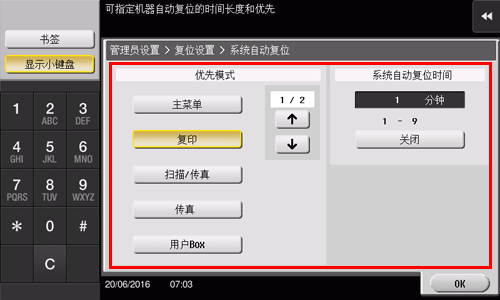
选择[系统设置]-[复位设置]-[系统自动复位]。
选择重置后显示的功能并使用数字键盘输入返回至默认设置的时间。
如果在[电源/节能设置]中为[低耗电模式设置]或[睡眠模式设置]选择了"1分钟",此按钮将不会显示。
不想恢复至默认设置时,选择[关闭]。
触摸[OK]。
如何设置:设置每一个功能的设置返回到默认设置的时间
触摸[机器设置],然后选择[管理员设置]。
输入密码,然后触摸[OK]。
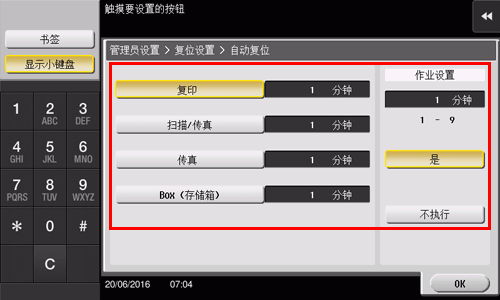
选择[系统设置]-[复位设置]-[自动复位]。
选择每一个功能并并使用数字键盘输入返回至默认设置的时间。
不想返回至默认设置时,选择[不执行]。
触摸[OK]。