
打印
问题. 是否可以在信封或明信片上打印数据?
答案. 是的,您还可以在信封和明信片上进行打印。
在计算机上执行打印作业,然后将信封或明信片装入本机,在上面执行打印作业。
问题. 是否可以在信封或明信片上打印数据?
操作步骤
以下对如何装入标准尺寸信封或明信片进行了说明。
打开应用程序中的文件,并单击[文件]。然后从菜单中单击[打印]。
从[选择打印机](或[打印机名称])选择本产品,然后单击[首选项](或[属性])。
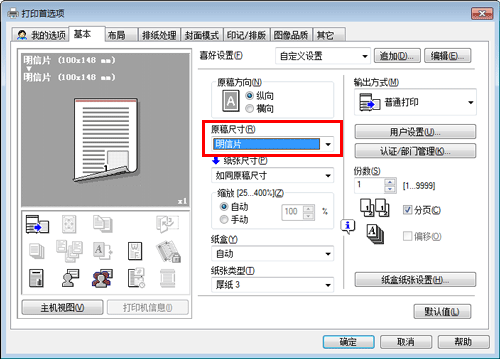
在[基本]选项上的[原稿尺寸]中选择[信封]或[明信片]。
可以使用各种尺寸的信封。为所装入的信封选择正确纸张大小。
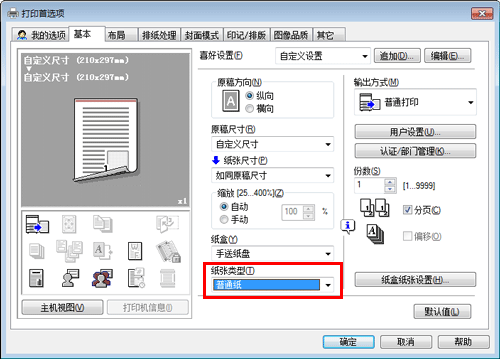
如果选择了[明信片],[纸张类型]会自动设为[厚纸 3]。如果选择了[信封],[纸张类型]会自动设为[信封]。
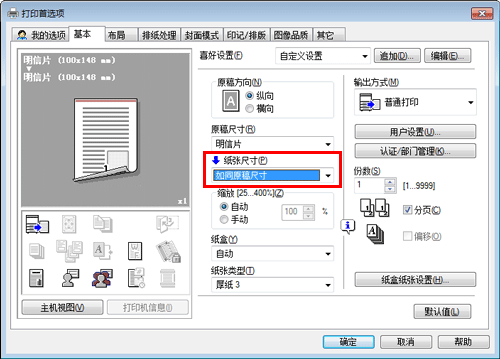
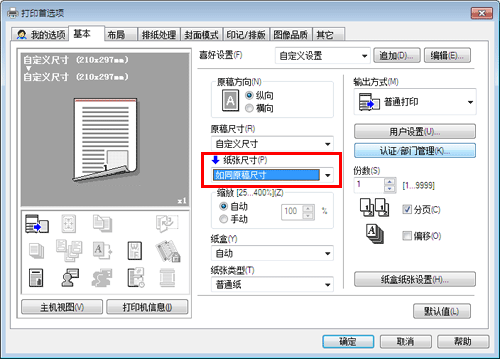
确认[纸张尺寸]设为[如同原稿尺寸]。
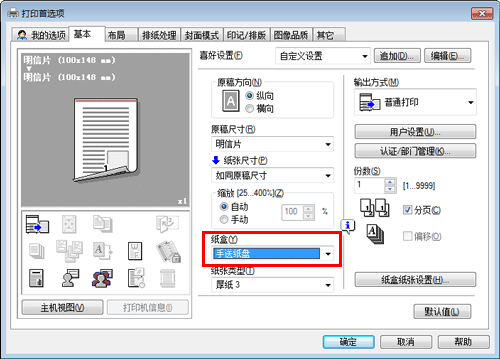
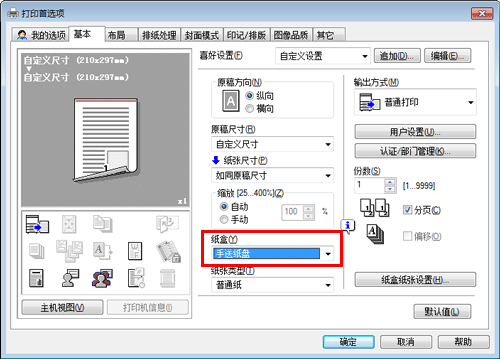
从[纸盒]中选择[手送纸盘]。
单击[确定]。
执行打印。
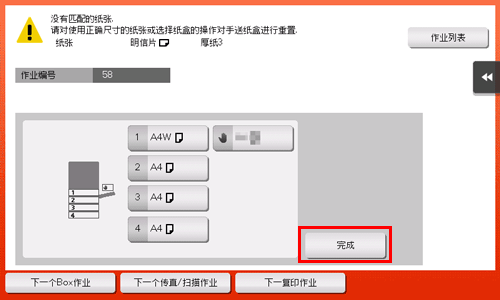
以下画面出现在本机的控制面板上。
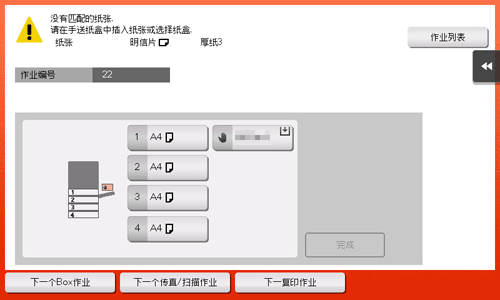
将明信片或信封装入手送托盘,并将进行打印的一面朝下放置。
将信封或明信片插入纸盒,直到其边缘紧贴背面。
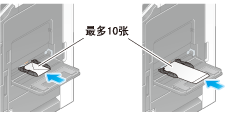
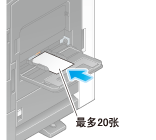

将信封或明信片装入手送托盘时,请注意以下要点。
装入信封时,要排空里面的空气,沿信封盖折线压紧。否则,可能导致信封褶皱或卡纸。
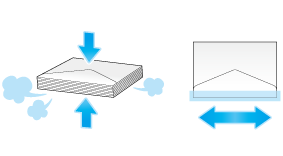
请勿使用在纸张封口盖或被封口盖覆盖的部分上有胶水或隔离纸的信封。否则,可能会损坏机器或者发生故障。
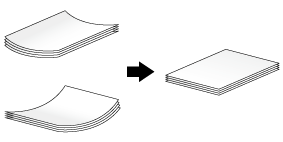
装入卷曲的明信片时,请事先如图所示将明信片解开卷曲。
将横向导板滑动到适合所装入纸张尺寸的位置。
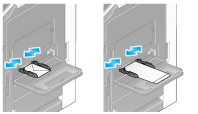
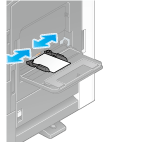
使用手送托盘时,请注意以下要点。
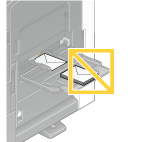
请勿将多余的信封放入手送托盘。这么做会导致尺寸检测错误。
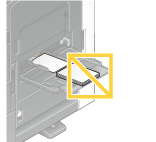
请勿将多余的明信片放入手送托盘。这么做会导致尺寸检测错误。
触摸[完成]开始打印。
如果无法触摸[完成],确认打印机驱动程序的纸张设置是否符合主机的设置。另外,取出在手送托盘中所装入的信封或明信片,然后重新装入。
问题. 是否可以在自定义尺寸纸张上打印?
答案. 自定义尺寸纸张可装入纸盒1、纸盒2或手送托盘中。
在打印屏幕上,指定包含自定义尺寸纸张的纸盒;这样会让您在自定义尺寸纸张上打印。
问题. 是否可以在自定义尺寸纸张上打印?
操作步骤
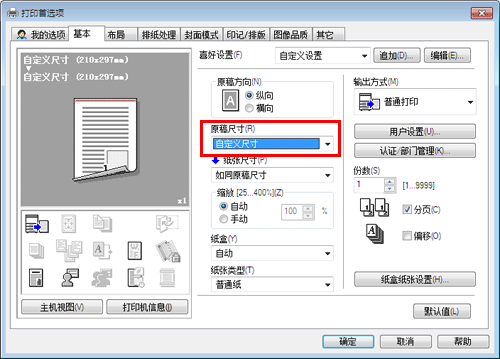
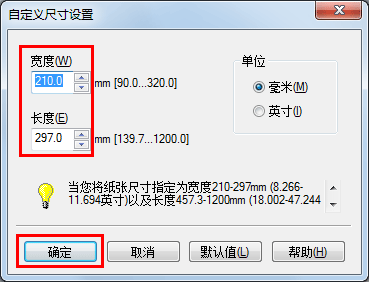
下面对如何向手送托盘装入自定义尺寸纸张进行了说明。
问题. 可以将本机配置为始终启用黑白打印吗?
答案. 是的,您可以通过更改打印机驱动程序的初始值来始终启用黑白打印。

不仅对于黑白打印,您还可以编辑其它常用功能的初始值,这样,您不需要在每次打印时配置设置。
将初始值设置为黑白打印和双面打印可以节约碳粉和纸张。
问题. 可以将本机配置为始终启用黑白打印吗?
操作步骤
显示打印机窗口。
在Windows Server 2008中,单击开始菜单,然后单击[控制面板]-[硬件和声音]-[打印机]。
当[控制面板]以经典视图显示时,双击[打印机]。
在Windows 7/Server 2008 R2中,单击开始菜单,然后单击[设备和打印机]。
如果开始菜单中不显示[设备和打印机],选择[控制面板]-[硬件和声音]-[查看设备和打印机]。
在Windows 8.1/10中,按住[Windows] (
 )键的同时按[X]键,然后单击所显示菜单中的[控制面板]-[硬件和声音]-[查看设备和打印机]。
在Windows Server 2012/Server 2012 R2/Server 2016中,按住[Windows] (
)键的同时按[X]键,然后单击所显示菜单中的[控制面板]-[硬件]-[查看设备和打印机]。
右键单击本机图标,然后单击[属性](或[打印机属性])。
在[常规]选项中,单击[打印首选项](或[基本])。
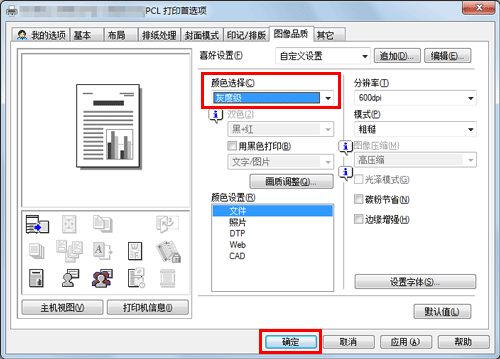
从[图像品质]选项上的[颜色选择]选择[灰度级],然后单击[确定]。
单击[确定]。
在任何应用软件中使用打印机,本机都将应用灰度设置。
问题. 是否可以直接打印USB存储设备中的文件?
答案. 可以。只需将USB存储设备插入本机的USB 端口即可打印文件。
有关可打印的文件类型及USB存储设备的使用情况请参见下表。
项目 | 规格 |
|---|---|
支持的格式 | USB 2.0/1.1 |
文件系统 | FAT32 |
可打印的文件类型 | PDF、紧凑型PDF、JPEG、TIFF、XPS、紧凑型XPS、OOXML (.docx/.xlsx/.pptx)和PPML (.ppml/.vdx/.zip) |
问题. 是否可以直接打印USB存储设备中的文件?
操作步骤
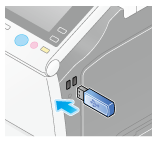
将USB存储设备插入本机的USB 端口。
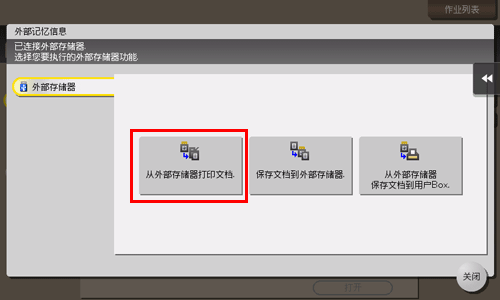
触摸[从外部存储器打印文档]。
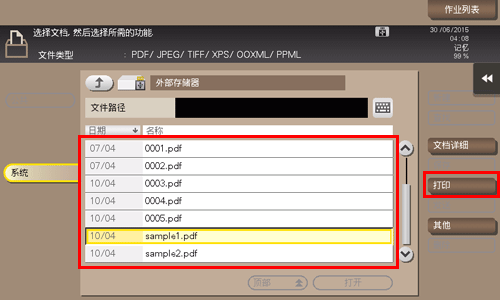
选择要打印的文件,然后触摸[打印]。
选择文件夹,然后触摸[打开]以显示文件夹中的文档和文件夹。触摸[顶部]返回至上一层位置。
根据需要更改打印设置,然后按控制面板上的开始键。
问题. 是否可以在无线LAN环境中使用MFP打印机功能?
答案. 当MFP配备选购的无线LAN接口组件时可用。
在某些情况下,需要应用最新的固件。有关详细资料,请与维修人员联系。
问题. 在启用了用户认证的环境中打印数据应该如何操作?
答案. 打印时,需要在打印机驱动程序中输入用户名和密码。
问题. 在启用了用户认证的环境中打印数据应该如何操作?
操作步骤
打开应用程序中的文件,并单击[文件]。从菜单中单击[打印]。
从[选择打印机](或[打印机名称])选择本产品,然后单击[首选项](或[属性])。
在[基本]选项中,单击[认证/部门管理...]。
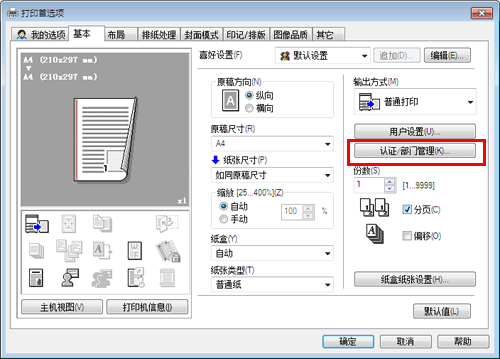
选择[登录用户],输入使用机器注册的[用户名]和[密码],然后单击[确定]。
计算机的登录名显示在[用户名]字段中。
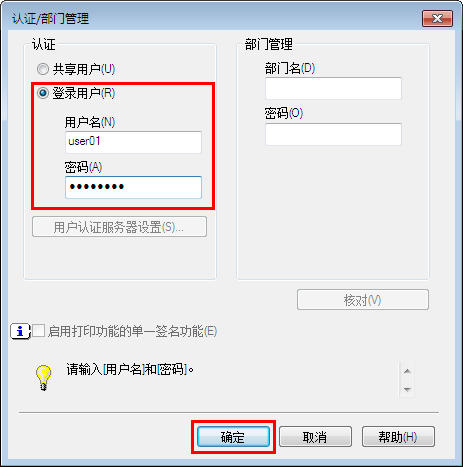
单击[确定]。
问题. 如何在启用用户验证时同时在机器上执行认证和打印?
答案. 可以使用ID &打印功能。
使用ID &打印功能,用户必须输入用户认证时注册的用户名和密码后才能打印文档。在本机的控制面板上输入用户名和密码以打印文档。
问题. 如何在启用用户验证时同时在机器上执行认证和打印?
操作步骤:执行ID &打印操作
打开应用程序中的文件,并单击[文件]。从菜单中单击[打印]。
从[选择打印机](或[打印机名称])选择本产品,然后单击[首选项](或[属性])。
在[基本]选项中,单击[认证/部门管理...]。
选择[登录用户],输入在本机注册的[用户名]和[密码],然后单击[确定]。
从[输出方式]中选择[ID&打印],然后单击[确定]。
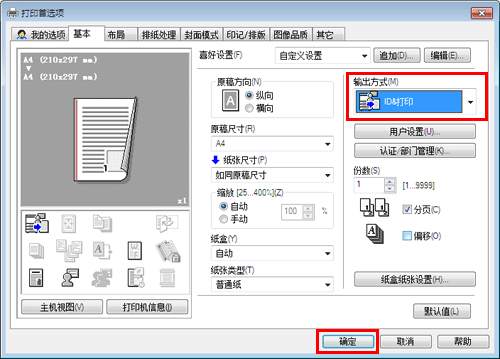
单击[打印]。
操作步骤:在本机用户认证后打印
选择[打印后退出],输入用户名和密码,然后触摸[登录]。
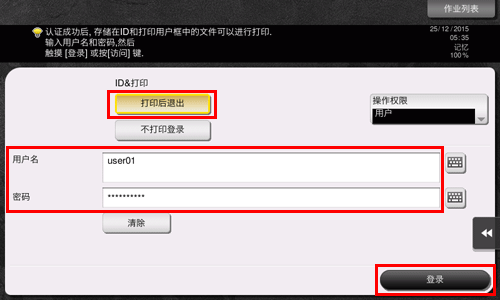
用户认证成功后,打印文件。
问题. 是否可以限制用户打印?
答案. 可以,您可以设置用户认证限制用户打印。这可以启用用户输出控制,达到节省成本的目的。
问题. 是否可以限制用户打印?
如何设置
触摸[机器设置],然后选择[管理员设置]。
输入密码,然后触摸[OK]。
选择[用户验证/帐户跟踪]-[常规设置]-[用户认证]。
选择[认证],选择认证方法,然后触摸[OK]。
认证状态可能是[开启(MFP)]、[外部服务器认证]、[主机 + 外部服务器]、[增强服务器认证]或[主机+增强型服务器]认证。有关基于服务器的用户认证的信息,请与服务器管理员联系。
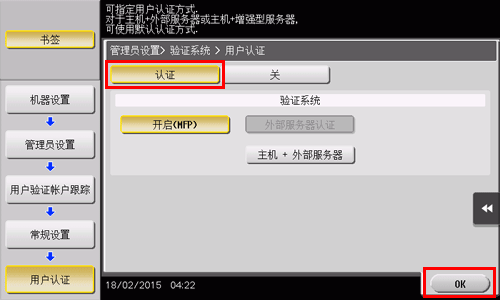
触摸[OK]。
选择[是],然后触摸[OK]。
选择[用户认证设置]-[用户注册]。
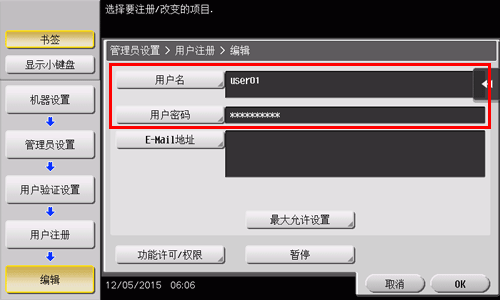
选择目标用户的注册号,然后触摸[编辑]。
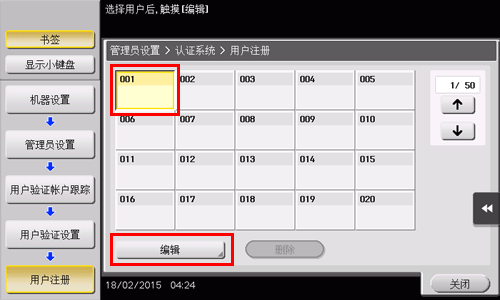
在[用户名]和[用户密码]中输入用户名和密码。
如果在第8步中选择了注册用户,则不需要输入信息。
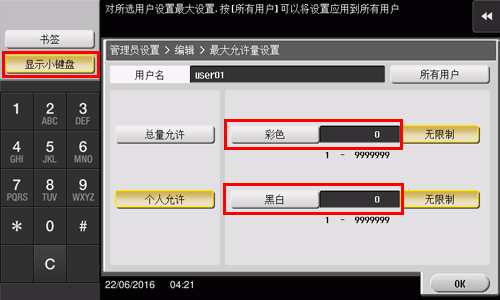
触摸[最大允许设置]和[彩色]或[黑白],然后使用数字键盘输入用户可以打印的彩色/黑白原稿的最大数量。
如果限制打印数量上限时,不区分彩色和黑白原稿,则触摸[总量允许]。然后触摸[总数],使用数字键盘输入上限,并触摸[OK]。
触摸[OK]。
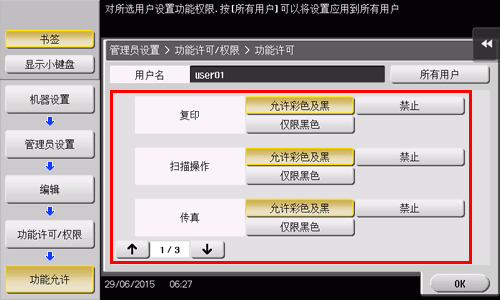
触摸[功能许可/权限]-[功能允许]以设置对相应功能的限制。
设置
说明
[复印]
指定是否允许复印作业。
[扫描操作]
指定是否允许扫描作业。
[传真]
指定是否允许传真作业。
[打印]
指定是否允许文件的打印作业。
[用户Box]
指定是否允许对用户Box中保存的文件进行任何操作。
[打印传送文档]
指定是否允许对要发送的文件进行打印作业。
[保存至外部存储器]
指定是否允许将文件保存到外部存储器。
[外部存储器文档扫描]
指定是否允许对用户Box中保存的文件进行扫描。
[手动目的地输入]
指定是否允许手动输入目的地。
[网络浏览器]
指定是否允许使用网络浏览器。
触摸[OK]。
触摸[关闭]。
触摸[OK]。
若要使用[传真],需要选购的传真组件。
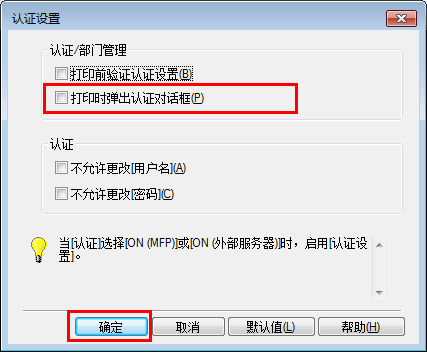
问题. 如何配置设置使认证窗口在打印数据时弹出以便提醒用户输入认证信息?
答案. 在打印机的属性窗口中,配置设置以在打印数据时显示认证设置弹出窗口。
问题. 如何配置设置使认证窗口在打印数据时弹出以便提醒用户输入认证信息?
操作步骤
显示打印机窗口。
在Windows Server 2008中,单击开始菜单,然后单击[控制面板]-[硬件和声音]-[打印机]。
当[控制面板]以经典视图显示时,双击[打印机]。
在Windows 7/Server 2008 R2中,单击开始菜单,然后单击[设备和打印机]。
如果开始菜单中不显示[设备和打印机],选择[控制面板]-[硬件和声音]-[查看设备和打印机]。
在Windows 8.1/10中,按住[Windows] (
)键的同时按[X]键,然后单击所显示菜单中的[控制面板]-[硬件和声音]-[查看设备和打印机]。
在Windows Server 2012/Server 2012 R2/Server 2016中,按住[Windows] (
)键的同时按[X]键,然后单击所显示菜单中的[控制面板]-[硬件]-[查看设备和打印机]。
右键单击本机图标,然后单击[属性](或[打印机属性])。
在[初始设定]选项中,单击[认证设置...]。
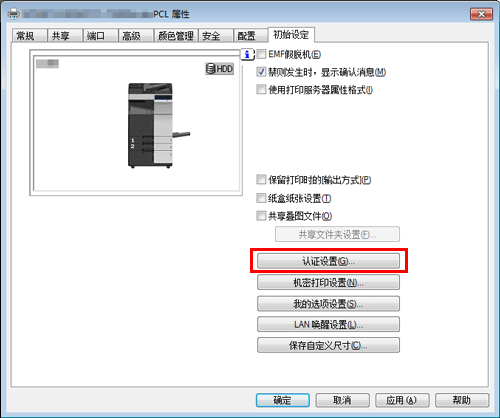
在[认证/部门管理]中,选择[打印时弹出认证对话框]复选框,然后单击[确定]。
问题. 尽管用户认证已成功,驱动程序的输入屏幕仍然灰显。
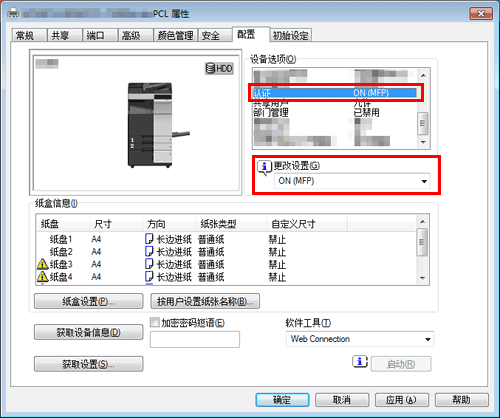
答案. 在打印机驱动程序的属性窗口,将用户认证更改为正确的设置。
问题. 尽管用户认证已成功,驱动程序的输入屏幕仍然灰显。
如何设置
显示打印机窗口。
在Windows Server 2008中,单击开始菜单,然后单击[控制面板]-[硬件和声音]-[打印机]。
当[控制面板]以经典视图显示时,双击[打印机]。
在Windows 7/Server 2008 R2中,单击开始菜单,然后单击[设备和打印机]。
如果开始菜单中不显示[设备和打印机],选择[控制面板]-[硬件和声音]-[查看设备和打印机]。
在Windows 8.1/10中,按住[Windows] (
)键的同时按[X]键,然后单击所显示菜单中的[控制面板]-[硬件和声音]-[查看设备和打印机]。
在Windows Server 2012/Server 2012 R2/Server 2016中,按住[Windows] (
)键的同时按[X]键,然后单击所显示菜单中的[控制面板]-[硬件]-[查看设备和打印机]。
右键单击本机图标,然后单击[属性](或[打印机属性])。
从[配置]选项上的[设备选项]中,选择[认证],然后从[更改设置]选择认证状态。
认证状态可能是[ON (MFP)]、[ON (外部服务器)]、[ON (MFP) + ON (外部服务器)]、[ON (增强服务器)]或[ON (MFP) + ON (增强服务器)]认证。有关详细资料,请与本机的管理员联系。
单击[确定]。
问题. 是否可以指定打印的分辨率?
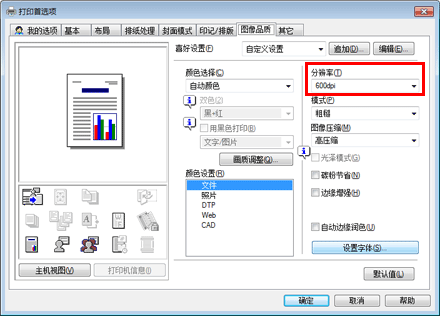
答案. 您可以在打印机驱动程序的[图像品质]选项卡上选择[分辨率]以指定打印分辨率。
问题. 是否可以指定打印的分辨率?
操作步骤
打开应用程序中的文件,并单击[文件]。从菜单中单击[打印]。
从[选择打印机](或[打印机名称])选择本产品,然后单击[首选项](或[属性])。
在[图像品质]选项的[分辨率]中,选择要打印的文档类型。
单击[确定]。
单击[打印]。
问题. 是否可以配置设置跳过原稿中的空白页?
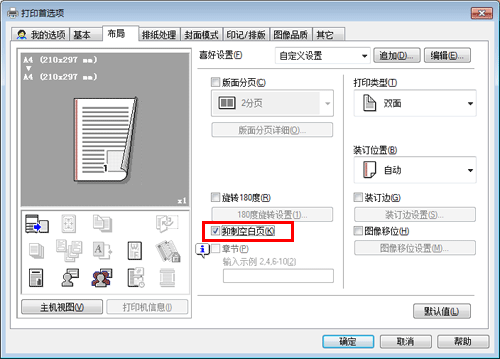
答案. 选择打印机驱动程序[布局]选项中的[抑制空白页]即可在打印原稿时跳过空白页。
问题. 是否可以配置设置跳过原稿中的空白页?
操作步骤
打开应用程序中的文件,并单击[文件]。从菜单中单击[打印]。
从[选择打印机](或[打印机名称])选择本产品,然后单击[首选项](或[属性])。
在[布局]选项中,选择[抑制空白页]复选框。
单击[确定]。
单击[打印]。
问题. 如何打印高度保密的数据,避免将数据泄露给其他人?
答案. 可以使用机密打印或ID &打印。
使用机密打印功能,可以向文档指定密码。在本机的控制面板上输入密码以打印文档。使用ID &打印功能,用户必须输入用户认证时注册的用户名和密码后才能打印文档。在本机的控制面板上输入用户名和密码以打印文档。
机密打印功能将打印权限授予拥有文档密码的有限数量用户。ID &打印功能仅允许登录用户执行打印。
用户认证是一款仅允许注册用户访问本机的功能。ID &打印功能仅在启用用户认证时方可使用。
问题. 如何打印高度保密的数据,避免将数据泄露给其他人?
操作步骤:执行安全打印
打开应用程序中的文件,并单击[文件]。从菜单中单击[打印]。
从[选择打印机](或[打印机名称])选择本产品,然后单击[首选项](或[属性])。
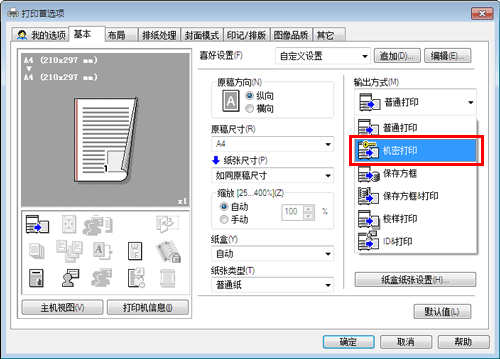
在[基本]选项上的[输出方式]中选择[机密打印]。
输入[文档ID]和[密码],然后单击[确定]。
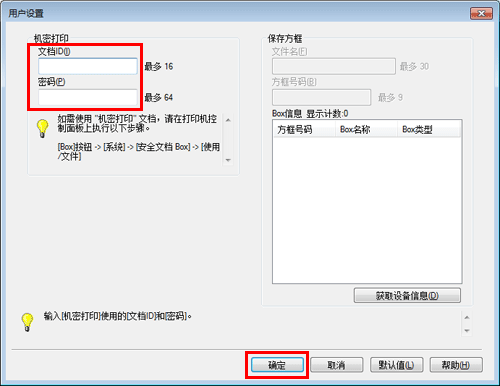
单击[确定]。
单击[打印]。
操作步骤:使用本机的控制面板打印机密文档
触摸[用户Box],然后从[系统]选择[机密打印]。
输入机密打印文档的文档ID和密码,然后触摸[]。
选择机密打印文档,然后触摸[打印]。
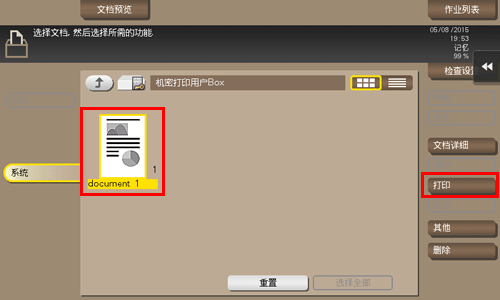
根据需要更改打印设置,然后按控制面板上的开始键。
本机将打印机密打印文档并自动将其从机密打印用户Box中清除。
操作步骤:执行ID&打印操作
打开应用程序中的文件,并单击[文件]。然后从菜单中单击[打印]。
从[选择打印机](或[打印机名称])中选择本产品,然后单击[首选项](或[属性])。
在[基本]选项卡上,单击[认证/部门管理...]。
选择[登录用户],输入在本机注册的[用户名]和[密码],然后单击[确定]。
从[输出方式]中选择[ID&打印],然后单击[确定]。
单击[打印]。
操作步骤:在本机用户认证后打印
选择[打印后退出],输入用户名和密码,然后触摸[登录]。
用户认证成功后,打印文件。
问题. 打印时字符变成乱码。是否可以在打印时避免这些乱码?
答案. 可以。请尝试位图打印。
问题. 打印时字符变成乱码。是否可以在打印时避免这些乱码?
操作步骤
打开应用程序中的文件,并单击[文件]。然后从菜单中单击[打印]。
从[选择打印机](或[打印机名称])中选择本产品,然后单击[首选项](或[属性])。
在[图像品质]选项中,单击[设置字体]。
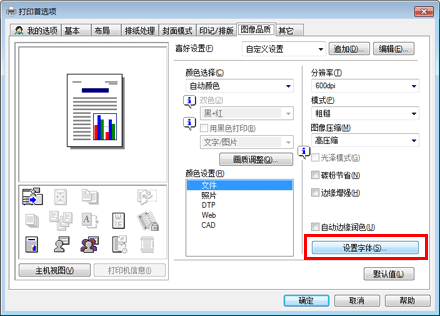
从[下载字体]选择[位图],然后单击[确定]。
也可以通过取消勾选[使用打印机字体]复选框消除乱码。
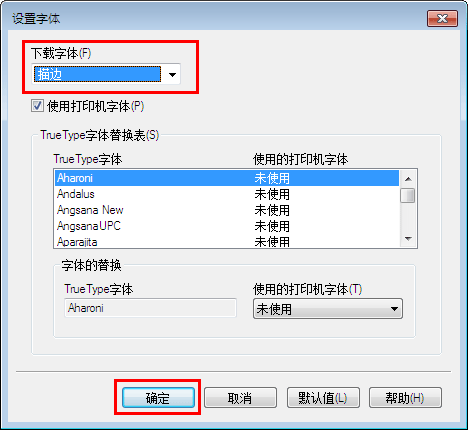
单击[确定]。
单击[打印]。
问题. 是否可以在不同类型的纸张上打印封页和章节封页?
答案. 可以。您可以为封页或章节封页指定不同的纸盒,以在不同类型的纸张上进行打印。
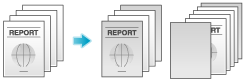
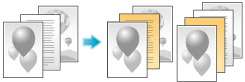
问题. 是否可以在不同类型的纸张上打印封页和章节封页?
操作步骤
打开应用程序中的文件,并单击[文件]。从菜单中单击[打印]。
从[选择打印机](或[打印机名称])选择本产品,然后单击[首选项](或[属性])。
在[基本]选项上的[纸盒]中选择[自动]之外的选项。
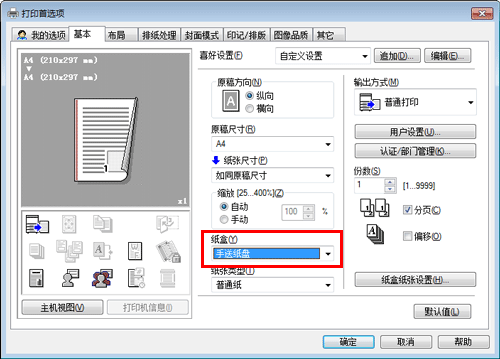
若要使用其它类型的纸张打印封页,在[封面模式]选项上选中[封面]复选框。
在bizhub C658/C558/C458中安装了选购的插页器时,也可以选择[正面封皮]复选框。
无法同时选择[封面]和[正面封皮]。
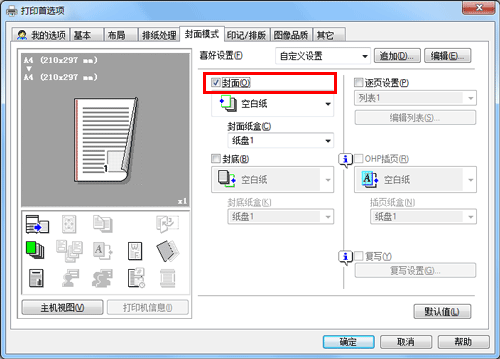
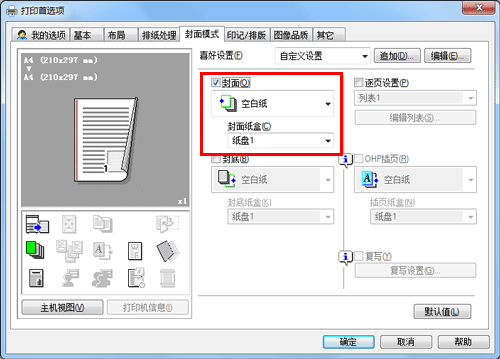
从[封面]选择[空白纸]或[普通打印]并从[封面纸盒]选择纸盒。
如果您在步骤4中选中了[正面封皮]复选框,请检查是否已将纸张装入插页器,然后选择一个纸盒。
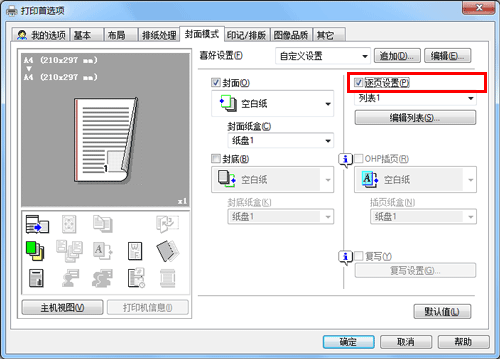
若要使用其它类型的纸张打印章节封页,在[封面模式]选项上选中[逐页设置]复选框。
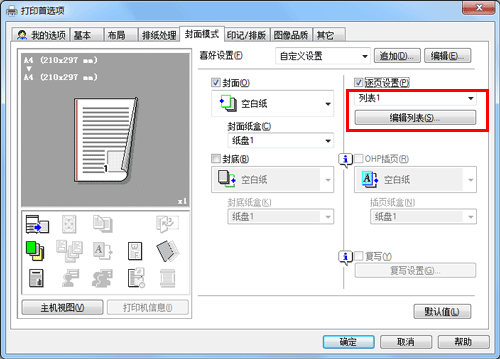
选择列表编号,并单击[编辑列表...]。
单击[追加]并在[页码]中输入章节封页的页码。
若要打印一个以上的章节封页,使用逗号分隔页码。
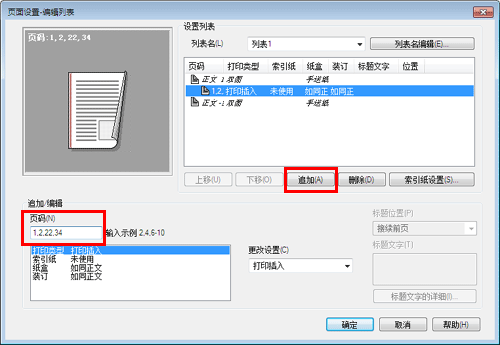
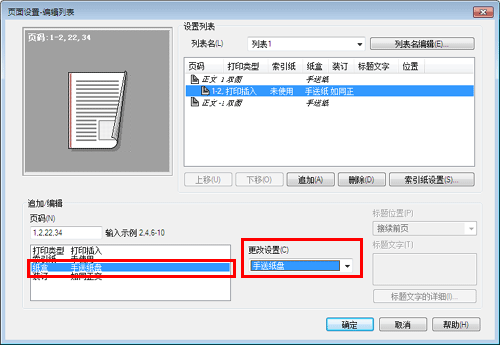
选择[纸盒]并从[更改设置]中选择纸盒。
单击[确定]。
单击[确定]。
单击[打印]。
问题. 是否可以将驱动程序打印设置屏幕改为专用项?
答案. 可以。您可以从打印机驱动程序的属性窗口轻松定制窗口,方法是在我的选项上批量注册常用功能,或者在相应选项卡上将设置注册为偏好以便快速激活。
问题. 是否可以将驱动程序打印设置屏幕改为专用项?
如何设置:在我的选项上注册功能
打开应用程序中的文件,并单击[文件]。然后从菜单中单击[打印]。
从[选择打印机](或[打印机名称])中选择本产品,然后单击[首选项](或[属性])。
单击[编辑我的选项...]。
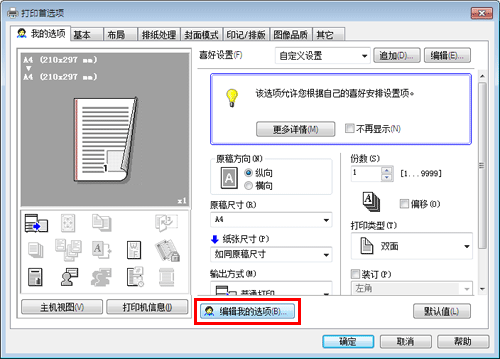
若要在我的选项上注册功能,选择要从[设置项列表]注册的功能再单击[向左]或[向右]。
对于我的选项卡的左侧上注册的功能将显示
 ,对于右侧注册的功能将显示
 。
。
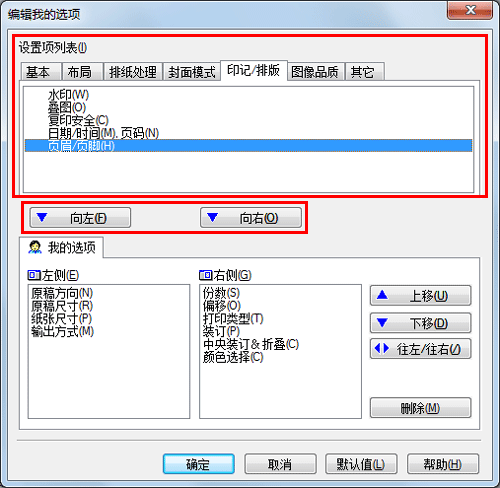
若要重新排列在我的选项上注册的功能,选择想要在[我的选项]上重新放置的功能再单击[上移]、[下移]或[往左/往右]。
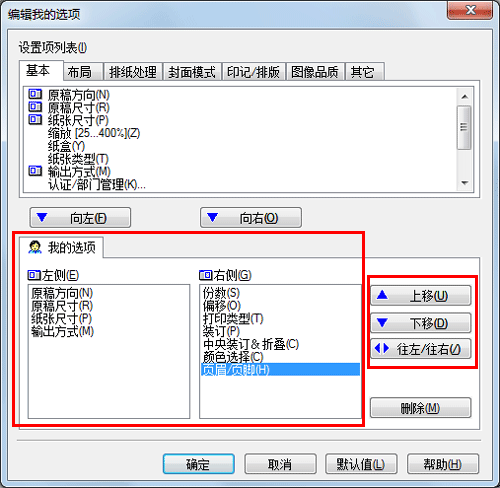
若要删除在我的选项卡上注册的功能,从[我的选项]中选择要删除的功能,并单击[删除]。
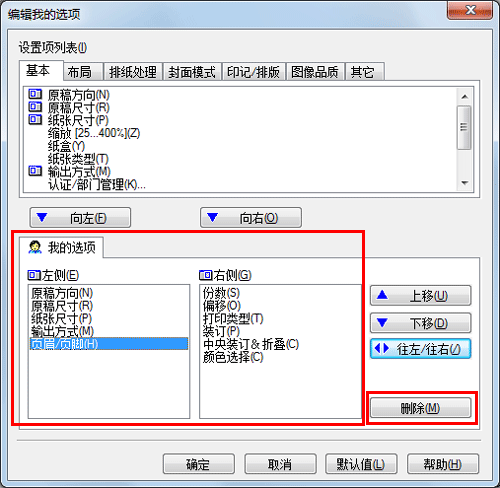
单击[确定]。
如何设置:在属性窗口上作为偏好设置注册设置
在属性窗口的相应选项上配置功能。
单击[追加]选框旁的[喜好设置]。
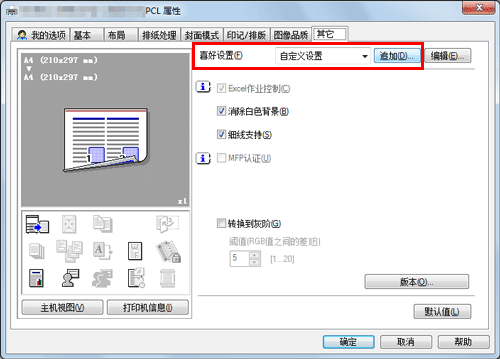
配置偏好设置的相应项,然后单击[确定]。
设置
说明
[名称]
输入偏好设置的名称。
[图标]
在偏好设置列表中选择要显示的图标。
[共享]
设置是否共享偏好设置。
[注释]
输入偏好设置的说明。
[调用项目]
选择当恢复偏好设置时要在属性窗口的设置上所反应各项目的选框。
如何设置:恢复已注册的偏好设置
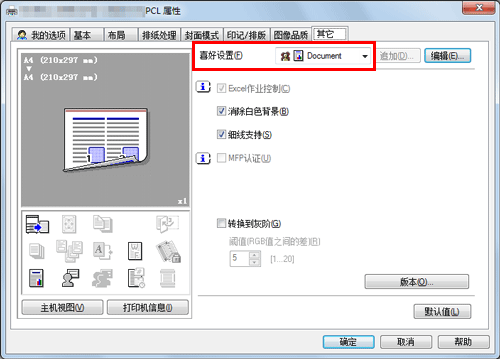
从属性窗口的[喜好设置]中选择注册的偏好设置。
若要编辑注册的偏好设置的内容,从[喜好设置]中选择目标偏好设置,并单击[编辑...]。
您无法编辑预注册的偏好设置的内容。
问题. 是否有节约纸张的打印方式?
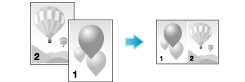
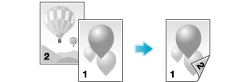
答案. 将多页原稿打印到一张纸的同一面上或者在纸张两面上打印可节约纸张。
问题. 是否有节约纸张的打印方式?
操作步骤
打开应用程序中的文件,并单击[文件]。然后从菜单中单击[打印]。
从[选择打印机](或[打印机名称])中选择本产品,然后单击[首选项](或[属性])。
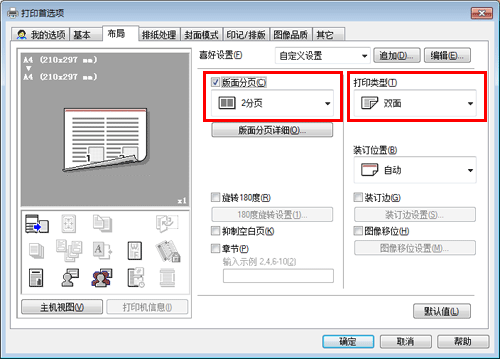
若要将多个原稿页面打印到单个纸张的同一面,选中[布局]选项卡上的[版面分页]复选框以选择页面合并格式。若要在纸张的两面进行打印,从[布局]的[打印类型]中选择[双面]。
单击[确定]。
单击[打印]。
问题. 是否可以在横幅等非常长的纸张上打印?
答案. 可以,使用横幅打印功能可以在横幅或其它较长的纸张上进行打印。
以下类型的纸张可用于进行横幅打印。
纸张宽度 | 纸张长度 | 纸张重量 |
|---|---|---|
8-1/4 inches至11-11/16 inches (210 mm至297 mm) | 18 inches至47-1/4 inches (457.3 mm至1200 mm) | 33-13/16 lb至55-7/8 lb (127 g/m2至210 g/m2) |
装入横幅纸张时,请为长纸张安装横幅纸张装入导板。
问题. 是否可以在横幅等非常长的纸张上打印?
如何设置
触摸[机器设置],然后选择[横幅打印]。
选择[允许],然后触摸[OK]。
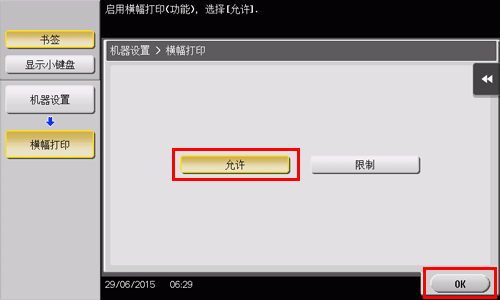
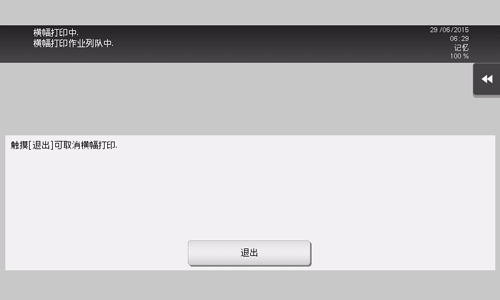
检查是否出现等待横幅打印作业的画面。
如果本机正在等待进行横幅打印时接收了纸张设置为非横幅尺寸的打印作业,则会将作业排队。
打开应用程序中的文件,并单击[文件]。从菜单中单击[打印]。
从[选择打印机](或[打印机名称])选择本产品,然后单击[首选项](或[属性])。
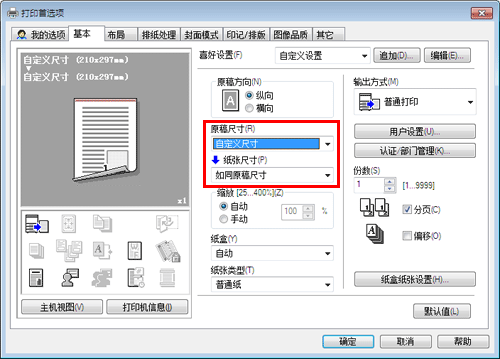
在[基本]选项上[原稿尺寸]或[纸张尺寸]中,选择[自定义尺寸]。
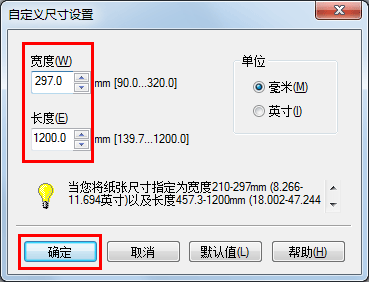
输入要打印的纸张的[宽度]和[长度]值,然后单击[确定]。
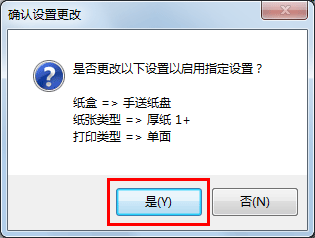
查看自动更改的纸盒和纸张类型,然后单击[是]。
单击[确定]。
单击[打印]。
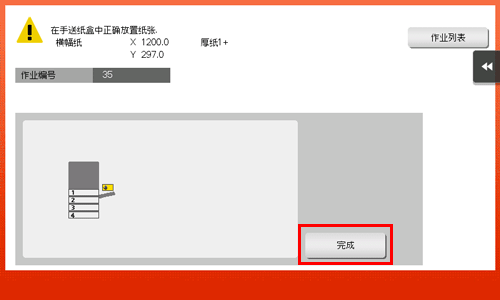
打印面朝下装入用于横幅打印的纸张,然后触摸[完成]。
开始在横幅纸上进行打印。用手托住排出的横幅纸。
若要继续进行横幅打印,从计算机执行打印。
触摸[退出]。
触摸[]。
问题. 如何更改纸张尺寸和类型设置?
答案. 可以在打印屏幕上进行更改。
问题. 如何更改纸张尺寸和类型设置?
操作步骤
打开应用程序中的文件,并单击[文件]。然后从菜单中单击[打印]。
从[选择打印机](或[打印机名称])中选择本产品,然后单击[首选项](或[属性])。
在[基本]选项卡的[纸张尺寸]中,选择正确的纸张尺寸。
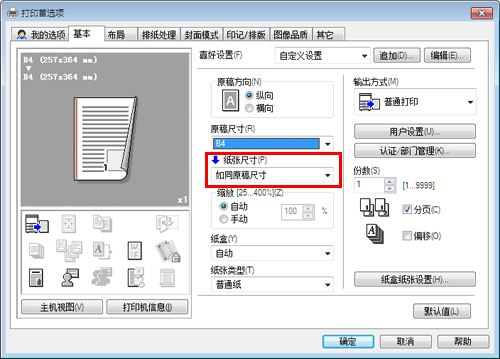
从[纸张类型]中选择相关的纸张类型,然后单击[确定]。
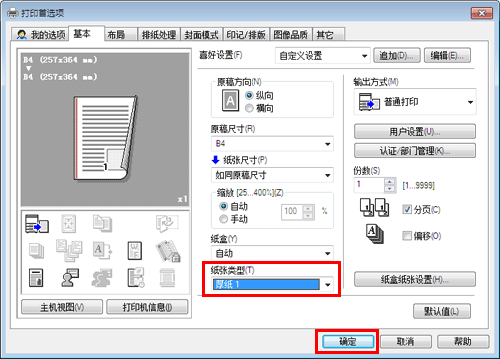
单击[打印]。
问题. 是否可以在打印时叠放字符和图像?
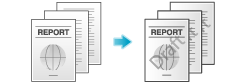
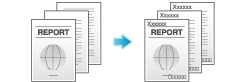
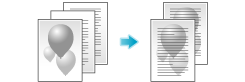
答案. 是,可以带水印(文字印记)或页眉/页脚打印。
另外,具有可在从保存在计算机上文件的输出件上打印的叠图功能。
水印
页眉/页脚
叠图
问题. 是否可以在打印时叠放字符和图像?
操作步骤:打印水印
使用此功能可以在机密文档或重要文档上打印标记以进行版权保护或者指示文档的重要性。
打开应用程序中的文件,并单击[文件]。然后从菜单中单击[打印]。
从[选择打印机](或[打印机名称])中选择本产品,然后单击[首选项](或[属性])。
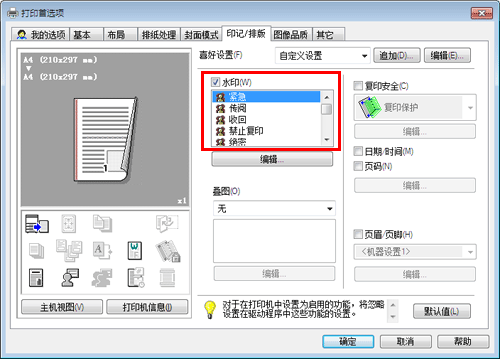
在[印记/排版]选项卡上,选中[水印]复选框,然后选择水印。
单击[编辑...]可更换水印或创建新的水印。
单击[确定]。
单击[打印]。
操作步骤:打印页眉/页脚
使用此功能可以在每个页面的顶部添加文档标题或在底部打印页码。
如果禁用网络浏览器功能,则可以使用此功能。安装了选购的扩展存储器时,无论启用还是禁用了网络浏览器,该功能都可以使用。某些型号标配扩展存储器。有关详细资料,请参见此处。
打开应用程序中的文件,并单击[文件]。从菜单中单击[打印]。
从[选择打印机](或[打印机名称])选择本产品,然后单击[首选项](或[属性])。
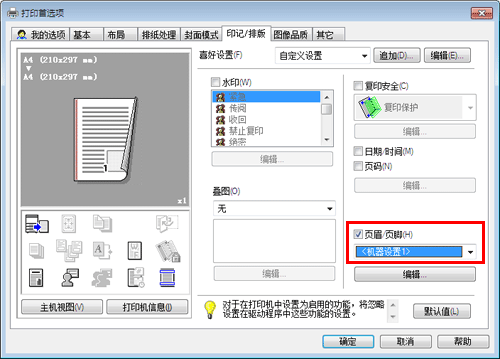
在[印记/排版]选项上,选择[页眉/页脚]复选框,然后选择打印的信息。
单击[编辑...]设置要打印页眉/页脚的起始页面和其他设置。
单击[确定]。
单击[打印]。
操作步骤:执行叠图打印
使用此功能添加表单和表格的标尺或添加公司标志。
必须在计算机上创建用于叠图打印的文件才能启用叠图功能。
打开应用程序中的文件,并单击[文件]。然后从菜单中单击[打印]。
从[选择打印机](或[打印机名称])中选择本产品,然后单击[首选项](或[属性])。
若要在计算机创建的文件输出之上打印文档,从[印记/排版]选项卡的[叠图]上选择[打印主机图像],然后选择要进行叠图打印的文件。
单击[编辑...]指定叠图打印的页面和位置。
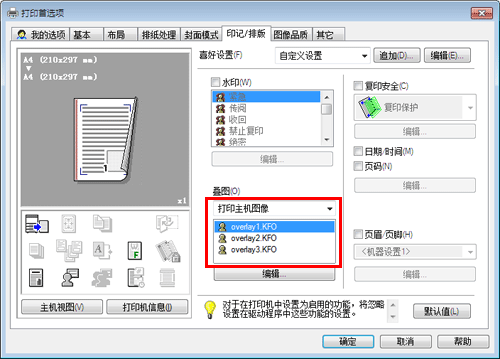
单击[确定]。
单击[打印]。
问题. 如何尽可能清晰地打印数据?
答案. 只需选择要打印的文档类型,随后设置会自动切换为清晰打印所需的最佳方式。
问题. 如何尽可能清晰地打印数据?
操作步骤
打开应用程序中的文件,并单击[文件]。然后从菜单中单击[打印]。
从[选择打印机](或[打印机名称])选择本产品,然后单击[首选项](或[属性])。
在[图像品质]选项的[颜色设置]中,选择要打印的文档类型。
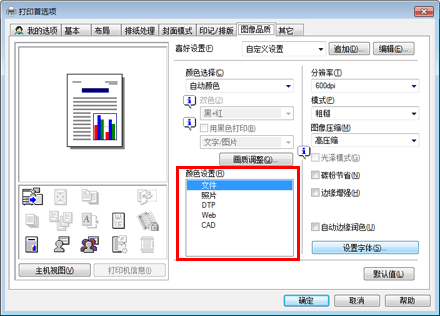
单击[确定]。
单击[打印]。
问题. 是否可以在布局设置中调整打印位置?
答案. 设置装订边或图像移位即可移动并调整整个打印图像的位置。
页边距
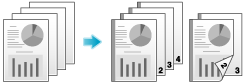
图像移位

问题. 是否可以在布局设置中调整打印位置?
操作步骤
打开应用程序中的文件,并单击[文件]。然后从菜单中单击[打印]。
从[选择打印机](或[打印机名称])中选择本产品,然后单击[首选项](或[属性])。
若要配置页边距,选中[布局]选项卡的[装订边]复选框,并单击[装订边设置]。
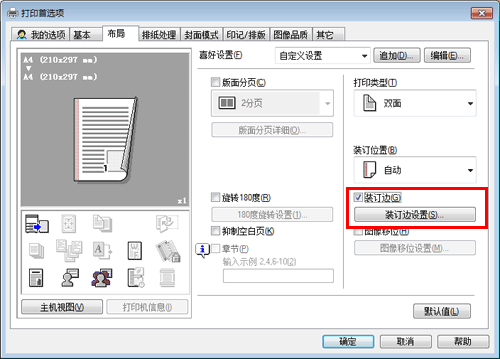
配置页边距的相应项,然后单击[确定]。
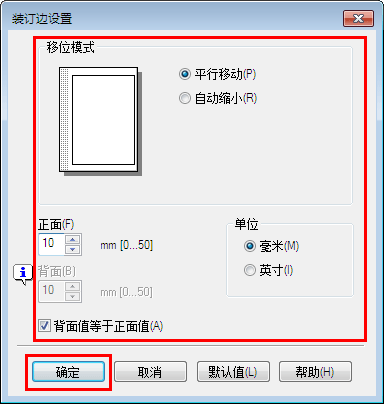
设置
说明
[移位模式]
选择如何处理图像以准备页边距。
[正面]/[背面]
输入页边距的宽度。对于双面打印,清除[背面值等于正面值]复选框将允许您为正反面指定不同的值。
[单位]
为设置的值选择单位。
若要启用图像移位,选中[布局]选项卡的[图像移位]复选框,并单击[图像移位设置]。
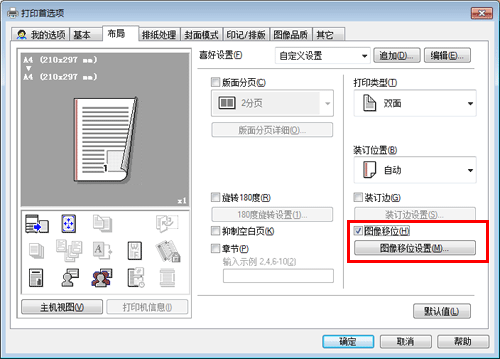
配置图像位移的相应项,然后单击[确定]。
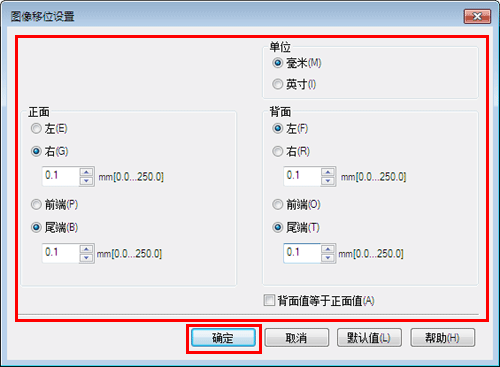
设置
说明
[单位]
为设置的值选择单位。
[正面]/[背面]
选择变换图像位置的方向和值。对于双面打印,选择[背面值等于正面值]复选框将允许您为正反面指定相同的值。
单击[确定]。
单击[打印]。
问题. 打印排纸有哪些类型?
答案. 根据本机安装的选项,有各种排纸模式可用,包括装订、打孔和装帧。
订书钉
启用装订功能以在一角或在两个位置进行装订。此方法对于打印传单材料等非常有用。
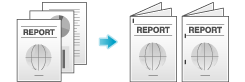
若要使用装订功能,需要选购的排纸处理器。
打孔
启用打孔功能以进行穿孔。

若要使用打孔功能,需要选购的排纸处理器和打孔组件。
中央装订
启用中央装订功能以实现手册般效果。
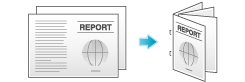
bizhub C658/C558/C458:
若要使用中央装订功能,需要选购的排纸处理器FS-537 SD或选购的排纸处理器FS-536 SD。bizhub C368/C308:
若要使用中央装订功能,需要选购的排纸处理器FS-534 SD。
折纸
启用对折、三折和Z型折叠。此功能对于直邮邮件和信息便签非常有用。

bizhub C658/C558/C458:
若要使用对折或三折功能,需要选购的排纸处理器FS-537 SD或选购的排纸处理器FS-536 SD。
若要使用Z型折叠功能,需要选购的排纸处理器FS-537/FS-537 SD和Z形折叠单元。bizhub C368/C308:
若要使用对折或三折功能,需要选购的排纸处理器FS-534 SD。
问题. 打印排纸有哪些类型?
操作步骤
打开应用程序中的文件,并单击[文件]。然后从菜单中单击[打印]。
从[选择打印机](或[打印机名称])中选择本产品,然后单击[首选项](或[属性])。
在[排纸处理]选项卡上选中复选框以进行所需的排纸处理。如果已选中[装订]、[打孔]或[折纸]复选框,请指定数量、位置以及其他必要设置。
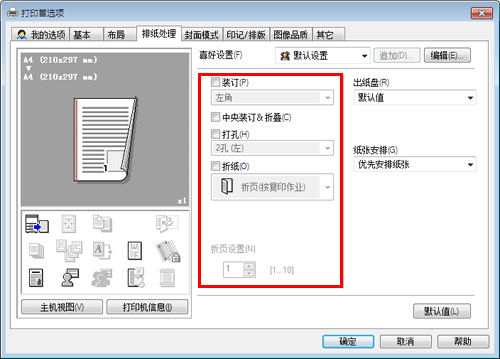
单击[确定]。
单击[打印]。
问题. 是否可以使用USB连接从Mac OS计算机进行打印?
答案. 不支持该操作。您可以通过网络从Mac OS计算机打印数据。
问题. 哪些文件类型可用于E-mail接收打印?
答案. 可用文件类型包括PDF、紧凑型PDF、JPEG、TIFF、XPS、紧凑型XPS、OOXML (.docx/.xlsx/.pptx)和PPML (.ppml/.vdx/.zip)。但是,无法打印横幅尺寸的文件。
若要使用此功能,需要选购的扩展存储器和i-Option LK-110 v2。某些型号标配扩展存储器。有关详细资料,请参见此处。
无法保证所有打印都能执行。即使指定的文件类型可用,打印也可能失败。
问题. 想要在添加页码进行打印时跳过封面上的页码。如何配置设置才能以与第一页相同的方式打印第二页?
答案. 在打印机驱动程序中指定[页码]时,将[起始页]设置为[2]。
问题. 想要在添加页码进行打印时跳过封面上的页码。如何配置设置才能以与第一页相同的方式打印第二页?
操作步骤
打开应用程序中的文件,并单击[文件]。从菜单中单击[打印]。
从[选择打印机](或[打印机名称])选择本产品,然后单击[首选项](或[属性])。
在[印记/排版]选项上,选择[页码]复选框,然后单击[编辑...]。
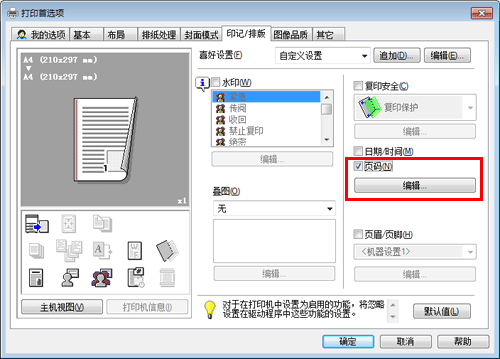
将[起始页]更改为[2],然后单击[确定]。
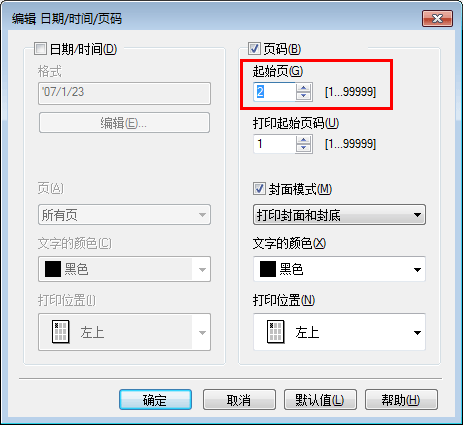
单击[确定]。
单击[打印]。