使用说明书

在打印机驱动程序中启用用户认证或账户跟踪
显示打印机窗口。
在Windows Server 2008中,单击开始菜单,然后单击[控制面板]-[硬件和声音]-[打印机]。
当[控制面板]以经典视图显示时,双击[打印机]。
在Windows 7/Server 2008 R2中,单击开始菜单,然后单击[设备和打印机]。
如果开始菜单中不显示[设备和打印机],选择[控制面板]-[硬件和声音]-[查看设备和打印机]。
在Windows 8.1/10中,按住[Windows] (
 )键的同时按[X]键,然后单击所显示菜单中的[控制面板]-[硬件和声音]-[查看设备和打印机]。
在Windows Server 2012/Server 2012 R2/Server 2016中,按住[Windows] (
)键的同时按[X]键,然后单击所显示菜单中的[控制面板]-[硬件]-[查看设备和打印机]。
右键单击本机图标,然后单击[属性](或[打印机属性])。
从[配置]选项的[设备选项]中,选择[认证]或[部门管理],然后从[更改设置]中选择目标选项。
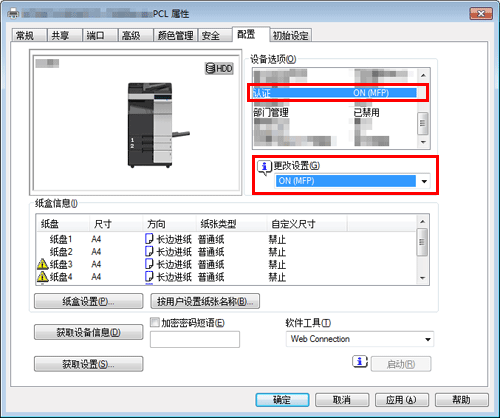

配置设置以适合机器端。如果设置与机器端的设置不同,其将被禁用。
单击[确定]。