
查看本机的操作条件和设置
任何人可以更改的设置
检查本机的IP地址或功能版本([设备信息])
检查本机的计数器信息或eco信息(经济级别)([用量计数器])
查看计数器和Eco信息
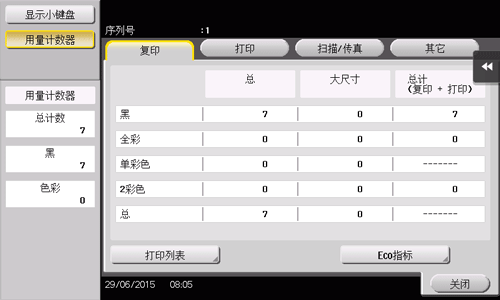
计数器根据功能和颜色指示本机上已打印的页面总数。可以在本机的控制面板上查看计数器信息。必要时,可以按列表的形式打印计数器信息。
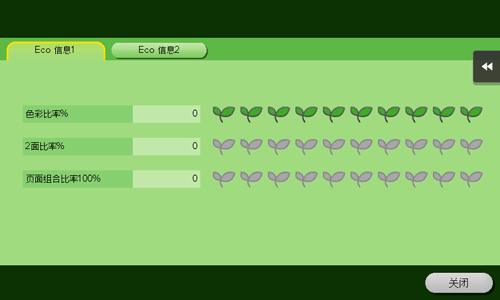
Eco信息显示彩色打印作业和所有打印作业的比率的计算结果、通过使用双面打印或页面合并功能的纸张节约比率的计算结果,以及操作的累计时间或用户操作方法的节能量。此信息将帮助您了解本机的使用状况。
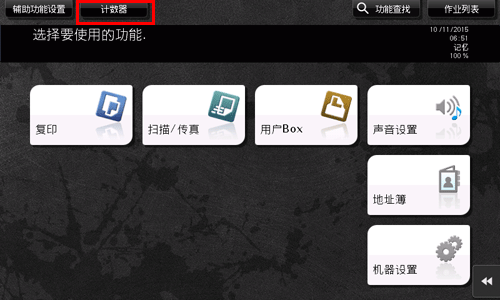
触摸[计数器]。
查看计数开始日期后打印的页面总数。
若要打印计数器列表,触摸[打印列表],选择纸张,然后按开始键。
触摸[Eco指标]可以查看彩色打印作业和所有打印作业的比率、使用双面打印或页面合并功能的纸张节约比率,以及操作的累计时间或用户操作方法的节能量。

检查本机上的活动作业或作业历史记录([作业列表])
查看当前作业或作业历史记录
显示作业画面
作业是指单个操作单元,例如,打印、发送、接收或保存。
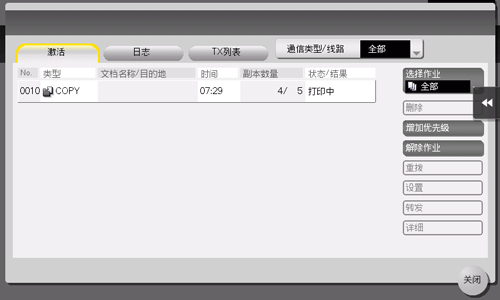
触摸每个模式下主菜单或主画面上的[作业列表]以查看当前作业或作业历史记录,或打印发送-接收结果报告。

作业活动时,其图标和操作状态会在各模式的主菜单或主画面上的标题区域中显示。有关图标类型的详细资料,请参见此处。
查看当前作业
触摸[进程中]在本机上显示当前作业或预备作业。必要时,可以对打印作业重新排序或者删除预备作业。
项目 | 说明 |
|---|---|
[通信类型/线路] | 用于根据以下条件过滤要在列表上显示的作业。
|
[选择作业] | 用于根据作业类型(例如,打印作业或发送作业)过滤要在列表中显示的作业。 |
[删除] | 触摸此按钮删除列表中的所选作业。 |
[增加优先级] (打印作业) | 触摸此按钮更改打印作业队列中的打印优先权。在排队等待的打印作业列表中选择要首先打印的作业,然后触摸[开始]。
|
[解除作业] (打印作业) | 触摸此按钮配置预打印功能并显示使用打印机驱动程序执行的打印作业列表。 打印时,选择所需的打印作业,然后触摸[开始]。必要时,可以更改打印设置或者删除作业。
|
[重拨] | 触摸此按钮手动发送从列表中选择的重拨等待传真。 指定的时间过后,自动重拨功能将自动发送重拨等待传真,但是,您可以手动开始发送,而无需等待自动发送。 |
[设置] | 触摸此按钮检查列表中所选作业的设置。 |
[转发] | 触摸此按钮将内存中代理接收功能接收的传真转发至其它目的地。 在地址簿中选择目的地或直接输入目的地,然后触摸[开始]。
|
[详细] | 触摸此按钮检查列表中所选作业的详细信息。 |
[警告显示] | 显示选择的作业发生错误时的错误警告画面。 |

查看作业历史记录
触摸[日志]显示到目前为止本机上已处理的作业列表。可以检查由于错误而无法结束的作业。
项目 | 说明 |
|---|---|
[通信类型/线路] | 用于根据以下条件过滤要在列表上显示的作业。
|
[选择作业] | 用于根据作业类型(例如,打印作业或发送作业)过滤要在列表中显示的作业。通过与[过滤]的组合可以进一步过滤作业。 |
[过滤] | 用于根据所选条件过滤要在列表上显示的作业。
|
[详细] | 触摸此按钮检查列表中所选作业的详细信息。 |
如果本机安装了用户认证,更改认证方法并清除所有管理数据时,将删除作业历史记录。
打印通讯报告
触摸[TX列表]打印包含扫描、传真发送、传真接收以及传真通讯(TX/RX)作业的传真报告。您可以指定传真报告目的地的数量。
若要打印传真报告,选择目标[报告类型],触摸[选择确认],然后按开始键。
只有管理员可以更改的设置
打印本机的用户设置或管理员设置的清单([管理列表])
显示方式:
- [机器设置]
- [管理员设置]
- [系统设置]
- [列表/计数器]
- [管理列表]
- [列表/计数器]
- [系统设置]
- [管理员设置]
打印本机的作业设置列表。
设置 | 说明 |
|---|---|
[作业设置列表] | 打印[用户设置]和[管理员设置]等设置的列表。 按需要更改打印设置,然后触摸[执行]开始打印。 |
按纸张类型或尺寸计算用途([纸张尺寸/类型计数器])
显示方式:
- [机器设置]
- [管理员设置]
- [系统设置]
- [列表/计数器]
- [纸张尺寸/类型计数器]
- [列表/计数器]
- [系统设置]
- [管理员设置]
注册纸张尺寸和纸张类型的组合以管理使用纸张计数。
触摸要注册的数字,然后触摸[纸张尺寸]选择计数的纸张尺寸。若要组合纸张类型,请触摸[纸张类型]选择要组合的纸张类型。如果没有指定纸张类型,选择[不设置]。
触摸[计数器清零]清除选择的计数器。
如果更改纸张尺寸和纸张类型的组合,计数器将重置。
检查本机的MAC地址或指定所连接网络的速度([设备设置])
显示方式:
- [机器设置]
- [管理员设置]
- [网络设置]
- [详细设置]
- [设备设置]
- [详细设置]
- [网络设置]
- [管理员设置]
查看本机的MAC地址,启用或禁用LLTD (链接层拓扑结构发现协议),并指定网络速度。
设置 | 说明 |
|---|---|
[MAC地址] | 显示本机的MAC地址。 |
[LLTD设置] | 选择是否使用LLTD (链接层拓扑结构发现协议)。 使用LLTD,可以在Windows计算机的网络地图上显示本机。 默认会指定[启用]。 |
[网络速度] | 根据您的环境选择网络速度。 默认会指定[自动 (10M/100Mbps)]。 |
注册通知更换本机中耗材的时间或警告信息的目的地([状态提醒设置])
显示方式:
- [机器设置]
- [管理员设置]
- [网络设置]
- [详细设置]
- [状态提醒设置]
- [详细设置]
- [网络设置]
- [管理员设置]
配置当本机发生更换碳粉或卡纸警告时提示已注册E-Mail地址所需的设置。
设置 | 说明 | |
|---|---|---|
[提醒地址设置] | 注册本机发生警告时发送提醒的地址。 | |
[IP地址1] 至 [IP地址5] | 当采用IP地址或主机名指定通知地址时,选择此选项。
| |
[E-mail 1] 至 [E-mail 10] | 当采用E-Mail地址指定通知地址时,选择此选项。
| |
注册通知本机计数器信息或通知计划的目的地([总计数器通知设置])
显示方式:
- [机器设置]
- [管理员设置]
- [网络设置]
- [详细设置]
- [总计数器通知设置]
- [详细设置]
- [网络设置]
- [管理员设置]
配置向已注册E-Mail地址发送本机管理的计数器信息所需的设置。
设置 | 说明 |
|---|---|
[日程表设置] | 按[日]、[星期]或[月]指定提醒时间表。最多可以注册2个时间表。您可以为不同目的使用不同时间表。 |
[通知新增设置] | 注册通知地址。选择要应用的提醒时间表。
|
[模式名称] | 输入在通知邮件信息中包含的型号名称(最多可使用20个字符)。 请分配易于识别设备的名称。 |
[传送] | 向注册的E-Mail地址发送计数器信息。 |
允许用户发送本机的使用频率或配置信息([传真活动汇总信息])
显示方式:
- [机器设置]
- [管理员设置]
- [系统设置]
- [列表/计数器]
- [传真活动汇总信息]
- [列表/计数器]
- [系统设置]
- [管理员设置]
指定是否允许将机器使用频率和功能设置的信息发送给我们公司。
我们将使用本机的相关信息改进未来的服务和功能。
默认指定[禁止]。
打印网络相关设置的列表([网络设置列表])
显示方式:
- [机器设置]
- [管理员设置]
- [网络设置]
- [网络设置列表]
- [网络设置]
- [管理员设置]
打印网络相关设置的列表。
按需要更改打印设置,然后触摸[执行]以开始打印。