
[自動検査レポート一覧]
概要
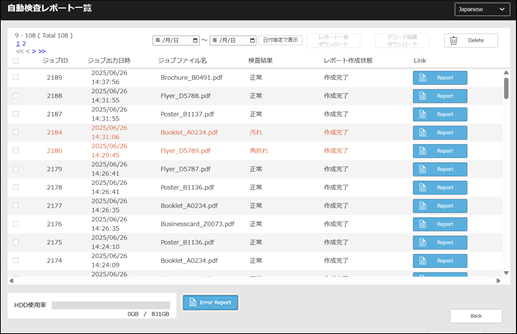
自動検品レポートが一覧で表示されます。
発生したエラーに関する情報や、自動検品の詳細なレポートが確認できます。

重要
自動検品レポートを作成するには、以下のいずれかの設定をして自動検品を行います。
- [ユーザー設定]または[管理者設定]の[共通設定] - [自動検品レポートの作成]を[する]にする
- [IQ機能設定]の[自動検品レポートの作成]を[する]にする

参考
- 異常が検出されたジョブは、赤文字で表示されます。
- 紙面検査ユニット AI-101の[HDD使用率]が100%になると、自動検品レポートを作成できません。HDD容量が90%を超えた場合、容量が80%以下になるまで、古い自動検品レポートから順に自動で削除されます。また、[自動検査レポート一覧]のリスト件数が270,000件を超えた場合、リスト件数が240,000件になるまで、古い自動検品レポートから順に自動で削除されます。

参照
- [自動検品NIC設定]について詳しくは、[自動検品NIC設定]をごらんください。
[自動検査レポート一覧]では、以下の項目を確認できます。
項目 | 説明 |
|---|---|
[ジョブID] | 自動検品を行ったジョブのIDです。 |
[ジョブ出力日時] | ジョブを出力した日時です。 |
[ジョブファイル名] | 自動検品を行ったジョブのファイル名です。 |
[検査結果] | 自動検品の結果です。 基準外画像が発生した場合は、その要因が表示されます。 |
[レポート作成状態] | レポートの作成状況が確認できます。作成が完了していない場合、[Report]で詳細が確認できません。 |
設定項目
設定項目 | 説明 |
|---|---|
[Japanese]/[English] | 表示言語を選択します。クリックすると表示されるメニューリストから選択します。 |
ページ番号(1 2...) | 選択したページ番号のジョブ履歴が表示されます。 ジョブ履歴は1ページごとに最大100件表示されます。 現在表示されているページの番号には下線が引かれます。 |
[日付指定で表示] | ジョブ履歴を日付で絞込んで表示します。 左のカレンダーボタンから絞込みの開始日を、右のカレンダーボタンから終了日を選択し、[日付指定で表示]をクリックすると、設定した期間のジョブ履歴が表示されます。 絞込みを解除するには、一度別の画面に移動し、再度[自動検査レポート一覧]画面を開いてください。 |
[レポート一括ダウンロード] | チェックボックスにチェックを入れたジョブのレポートを一括でダウンロードします。レポートは1ファイルずつ順番にダウンロードされます。 |
[デコード結果ダウンロード] | チェックボックスにチェックを入れたデコード結果を、1つのZIPファイルにまとめてダウンロードします。 |
[Delete] | チェックボックスにチェックを入れたジョブのレポートを削除します。 |
[Report] | [基準内画像]や[基準外画像]、[デコード結果]を確認する画面が表示されます。 |
[Error Report] | ジョブの実行中に発生したエラーのレポートリストが表示されます。 レポートはPDFで出力され、ジョブが完了したら自動的に削除されます。 エラーが発生していない場合は表示されません。 |
- レポートのファイル名について
レポートのファイル名は、以下の項目を組合わせて生成されます。各項目はアンダースコア(_)で区切られます。
ジョブファイル名_ジョブID(8桁)_ジョブ出力日時*1_レポート種別*2*3
(例:sampleA_00002107_250625135521_1)
*1:ご使用の地域によって、「年月日時分秒」、「月日年時分秒」または「日月年時分秒」のいずれかで生成されます。
*2:
基準内レポート:1、2、3などの通し番号(レポートは1,000ページごとに分割され、通し番号が付与されます)
基準外レポート:err
デコード結果:なし
*3:ジョブ実行中のエラーレポートの場合は、ジョブ実行中のエラー発生回数が追加されます。
(例:sampleA_00002108_250625135522_err_1.pdf)
設定手順
1
確認したいジョブの[Report]をクリックします。
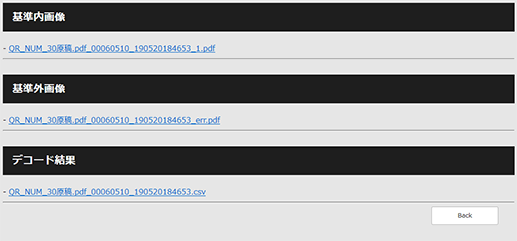
各種レポートの確認画面が表示されます。
2
自動検品レポートを確認するファイル名をクリックします。
3
レポートが表示されます。
レポートはコンピューターにダウンロードできます。
レポートのPDFには、検品が行われた日時や検査レベルなどが表示されます。各項目について詳しくは、自動検品レポートをPDFで確認するをごらんください。
表示されるレポートの種類は以下のとおりです。
表示内容 | 説明 |
|---|---|
[基準内画像] | 検品レベルを満たした出力物のレポートです。PDF形式で作成されます。 |
[基準外画像] | 検品レベルを満たさなかった出力物のレポートです。PDF形式で作成されます。 |
[デコード結果] | 数字/バーコードのデコード結果のレポートです。CSV形式で作成されます。 |
参照
- [基準内画像]および[基準外画像]のレポートの見かたについて詳しくは、基準内画像レポート / 基準外画像レポートのPDFをごらんください。
 をクリックまたはタップすると
 になりブックマークとして登録されます。