
设置操作环境
安装IC CardDriver(USB-Driver)(Windows 7/8.1/10)
若要使用Data Administrator,请在配置本机的认证设置后设置操作环境。
要进行安装,先安装认证单元的IC CardDriver(USB-Driver),然后安装Data Administrator PlugIn for IC Card Authentication Unit AU-201S。
在安装之前,请在计算机中安装Data Administrator。使用最新版本的Data Administrator。有关安装的详细资料,请参见相关的Data Administrator说明书。
若要确认您Data Administrator的版本,请在Data Administrator中选择[帮助]菜单,另外选择[版本信息]-[插件版本]。
可以从我们的网站下载最新的IC CardDriver(USB-Driver)。
关闭本机的主电源开关,然后从本机断开认证单元。
安装IC CardDriver(USB-Driver)。
将认证单元连接到计算机的USB端口。

连接或断开USB电缆时,请握住插头。否则,可能会损坏机器或者发生故障。
若要使用USB集线器,请连接提供500 mA或更大电流的自供电USB集线器。
打开[设备和打印机]窗口。
在Windows 8.1/10中,按住[Windows] (
 )键的同时按[X]键,然后单击所显示菜单中的[控制面板]-[硬件和声音]-[查看设备和打印机]。
在Windows 7中,打开开始菜单,然后单击[设备和打印机]。如果不显示[设备和打印机],选择[控制面板]-[硬件和声音],然后单击[查看设备和打印机]。
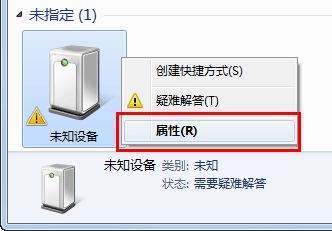
右击[未指定]类别中显示的设备名称或认证单元的[未知设备],然后单击[属性]。
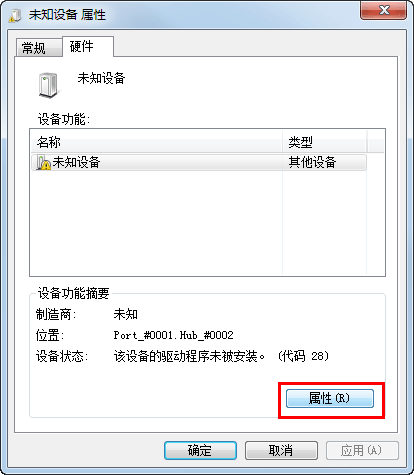
在[硬件]选项中,单击[属性]。
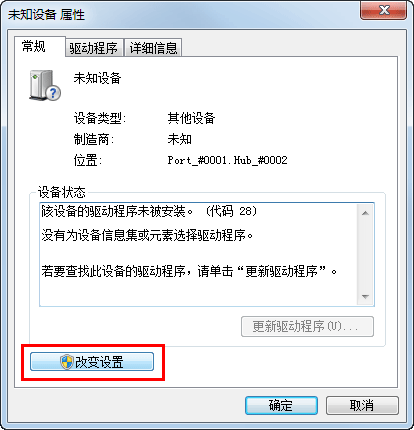
在[常规]选项中,单击[改变设置]。
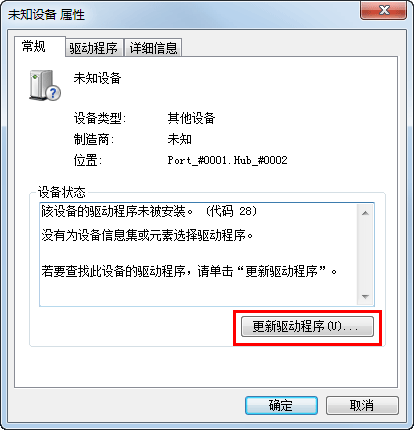
单击[更新驱动程序...]。
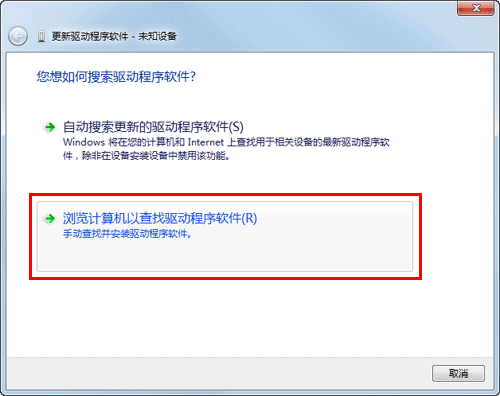
在用于选择如何搜索驱动程序软件的屏幕中,单击[浏览计算机以查找驱动程序软件]。
单击[浏览...]。
选择计算机中的IC CardDriver (USB-Driver)文件,然后单击[确定]。
单击[下一步],然后按照屏幕指示执行步骤。
如果出现验证发布者的[Windows 安全性]对话框,单击[始终安装此驱动程序软件]。
安装完成后,单击[关闭]。
然后,安装Data Administrator PlugIn for IC Card Authentication Unit AU-201S。请参见此处。
安装Data Administrator PlugIn for IC Card Authentication Unit AU-201S
可以从我们的网站下载最新的Data Administrator PlugIn。
单击Data Administrator PlugIn的setup.exe。
必要时,选择安装语言,然后单击[确定]。
按照屏幕上的指示继续安装。
单击[下一步]。
阅读许可协议,选择[我接受许可协议中的条款],然后单击[下一步]。
单击[安装]。
安装完成后,单击[完成]。
此时便完成Data Administrator PlugIn for IC Card Authentication Unit AU-201S的安装,设置已完成。