使用说明书

将原稿图像保存到用户Box
可以将原稿图像保存在本机的硬盘(用户Box)上。保存的原稿可以随后调用进行打印。因此,当要再打印一份原稿的复印件时,不需要原稿本身即可。将常用的原稿保存到用户Box中很有用。

若要将原稿保存在注释用户Box中,必须事先注册用户Box。有关注册步骤的详细资料,请参见此处。
装入原稿。
触摸[复印]。
选择[应用]-[其他]将[保存在BOX中]设为[开],然后触摸[用户Box]的输入区域或者列表图标。
必要时触摸[文档名称]的输入区域或键盘图标,并更改文档名以将其保存在用户Box中。
如果设置了[保存&打印],可以在打印原稿的同时将其保存在用户Box中。

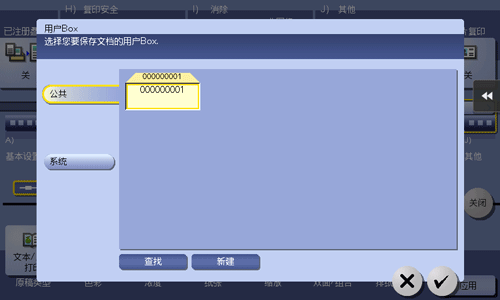
指定目的地用户Box,然后触摸[]。
若要将原稿保存到公共用户Box、个人用户Box或群组用户Box中,触摸[公共]、[私人]或[分组],并选择目的地用户Box。触摸[新建],并输入新用户Box号以注册目的地用户Box。
若要将原稿保存在注释用户Box中,触摸[系统]并选择目的地用户Box。
触摸[]。
按开始键。
扫描原稿并保存到指定的用户Box中。如果设置了[保存&打印],可以在打印原稿的同时将其保存在用户Box中。