
扫描
问题. 是否可以注册常用目的地?

问题. 如何执行SMB发送?
答案. 事先注册用于SMB传输的单触目的地,或在扫描原稿时直接输入SMB传输的目的地。关于SMB发送功能的详细资料,请参见此处。
问题. 无法使用SMB发送功能将数据发送到目的地。
答案. 原因因所显示错误信息而异。请参见此处采取纠正措施。
问题. 是否可以通过E-mail发送扫描数据?
答案. 是的,可以。
只需指定E-mail地址作为目的地,就可以作为附件发送数据。关于邮件发送功能的详细资料,请参见此处。
问题. 是否可以将扫描的数据发送到我的计算机?
答案. 可以。要将扫描数据发送到计算机,使用SMB发送功能,该功能可以将扫描数据发送到指定计算机上的某个位置。事先注册用于SMB传输的单触目的地,或在扫描原稿时直接输入SMB传输的目的地。关于SMB发送功能的详细资料,请参见此处。
问题. 向目的地发送数据时FTP发送功能不起作用。
答案. 检查本机FTP目的地的设置和FTP服务器端的设置。
请检查以下项目:
本机目的地设置的[主机地址]中注册的FTP服务器的地址是否正确。
在地址注册中,是否正确注册了[目的地目录]?
未指定文件夹时:输入"/(斜线)"。
指定了文件夹时:只输入文件夹名,不带"/(斜线)"。
示例:要将数据发送到地址为"ftp.xxxxxxxx.co.jp"的FTP服务器的"scan"文件夹
主机地址:ftp.xxxxxxxx.co.jp
文件路径:scan本机目的地设置的[用户ID]和[密码]中输入的值是否正确?
文件名中不应该添加冒号(":")。是否添加了冒号?
如果进行以上检查后问题仍然存在,请与管理员联系。
问题. 是否可以将数据集中发送到多个目的地?
答案. 是的,可以。
事先注册一个包含多个目的地的组将使操作更加容易。
可为单个传输指定的目的地的最大数量取决于目的地的设置方式。
项目 | 规格 | |
|---|---|---|
使用地址簿时 | 500个地址 最多30个用户Box | |
直接输入地址 | 5个地址 | |
用户Box | 1个用户Box | |
传真 | 100个地址 | |
问题. 是否可以将数据集中发送到多个目的地?
操作步骤:从地址簿中选择多个地址
装入原稿。
触摸主屏幕上的目标扫描功能键。
指定目的地。
您可以从地址簿中选择一个以上的单触目的地。触摸目的地显示区域时,会显示目的地列表画面。可以检查或删除指定的目的地。
选择索引缩小要显示的目的地范围。
还可以选择组。
使用开始键开始发送。
操作步骤:直接输入多个目的地
装入原稿。
触摸主屏幕上的目标扫描功能键。
触摸[+]。

输入目的地,然后触摸[OK]。
重复第3步和第4步以完成所有目的地的输入。
使用开始键开始发送。
问题. 是否可以在扫描/传真画面上按注册名称顺序排序常用?
答案. 选择[机器设置]-[机器设置]-[自定义]-[扫描/传真设置],然后将[默认地址分类方式]设为[名称顺序](默认值为[名称顺序])。
该设置仅应用到经典风格屏幕。
问题. 是否可以在防火墙环境中将扫描的数据发送到PC?
答案. 可以。在防火墙的例外设置中注册本机。
问题. 是否可以在防火墙环境中将扫描的数据发送到PC?
如何设置
打开[控制面板]。
有关如何显示[控制面板]的信息,请参见此处。
单击[系统和安全]-[检查防火墙状态]。
单击[高级设置]。
选择[入站规则],然后单击[新建规则]。
选择[端口],然后单击[下一步]。
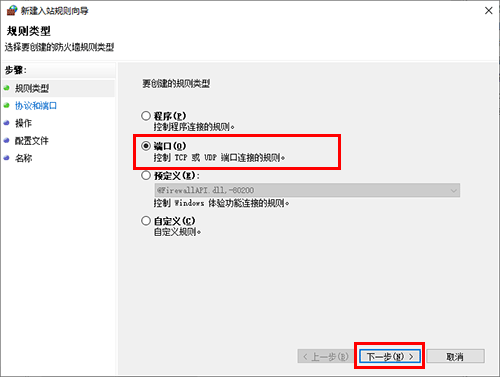
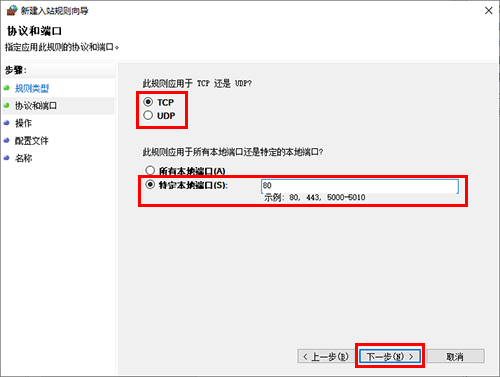
选择协议,在[特定本地端口]中输入端口号,并单击[下一步]。
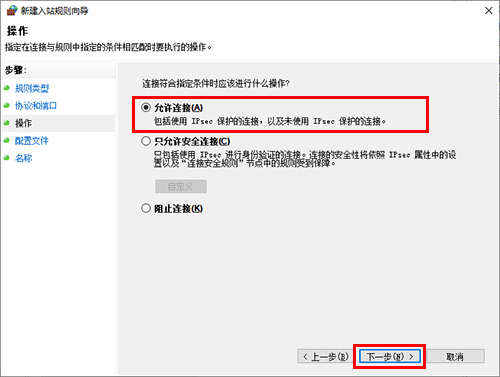
确保选择了[允许连接],然后单击[下一步]。
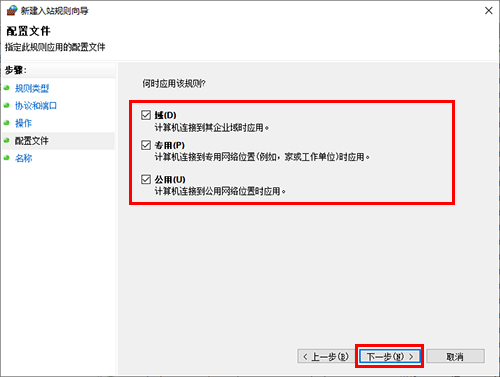
选中与使用本机的环境相符的概要文件的复选框,并单击[下一步]。
输入防火墙的名称和说明,并单击[完成]。
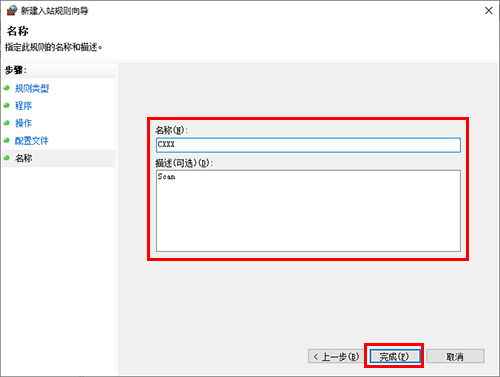
检查您设置的防火墙名称是否显示在[入站规则]中。
问题. 原稿页数很多无法将其同时装入ADF时,是否可以分多批装入并将其作为一份作业处理?
答案. 使用分离扫描功能,可以作为一个单独文件收集分批扫描的原稿。还可以将另一张原稿插入当前原稿并作为一个单独文件扫描两者。
有关操作步骤的详细资料,请参见此处。
问题. 是否可以查看扫描的发送日志?
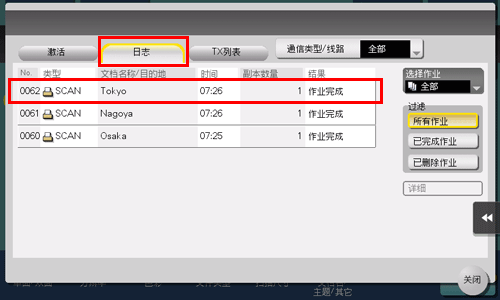
答案. 可以。您可以在作业历史记录中查看扫描的发送日志。
查看作业历史记录以快速核对扫描文档的名称、扫描日期和扫描结果(成功/失败)等等。
问题. 是否可以查看扫描的发送日志?
如何设置
触摸[作业列表]。
在[日志]选项卡上查看传输日志。
选择日志,然后触摸[详细]查看日志细节。
可以使用[选择作业]或[过滤]缩小要显示的日志的范围。
问题. 是否可以指定扫描模式中的默认文件类型?
答案. 更改前,选择[机器设置]-[管理员]-[系统设置]-[默认值更改许可设置],然后将[默认值更改许可]设置为开启。
将[文件类型]的设置值更改为作为扫描屏幕上默认设置使用的文件类型,然后从菜单图标中选择[将当前设定值设为默认值]。

问题. 是否可以所选文件类型或颜色模式发送数据?
答案. 可以,您可以设置文件格式和颜色模式。
本机支持以下文件格式。
设置 | 说明 |
|---|---|
[PDF] | 以PDF格式保存数据。 |
[紧凑型PDF] | 以进一步压缩的PDF文件格式保存数据。 |
[TIFF] | 以TIFF格式保存数据。 |
[JPEG] | 以JPEG格式保存数据。 |
[XPS]* | 以XPS格式保存数据。 |
[紧凑型XPS]* | 以比XPS格式压缩程度更高的格式保存数据。 |
[PPTX] | 以PPTX格式保存数据。 |
[DOCX] | 以DOCX格式保存数据。 |
[XLSX] | 以XLSX格式保存数据。 |
若要将文件类型指定为DOCX或XLSX,需要选购件。有关所需选购件的详细资料,请参见此处。
带有星号"*"的设置只能在经典风格中使用。
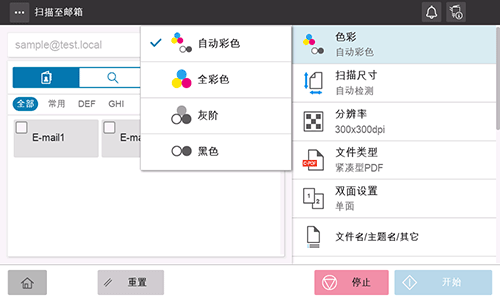
本机支持以下颜色模式。
设置 | 说明 |
|---|---|
[自动彩色] | 根据原稿设置,自动检测原稿颜色并进行扫描。 |
[全彩色] | 全色扫描原稿。 |
[灰阶] | 以黑白及灰度模式扫描原稿。对于大部分内容为半色调(介于深色调与浅色调之间的一种色调)的原稿选择此模式,例如黑白照片。 |
[黑色] | 以黑白模式扫描原稿。对于黑白区域对比鲜明的原稿选择此模式,例如线条稿。 |
问题. 是否可以所选文件类型或颜色模式发送数据?
操作方法
装入原稿。
触摸主屏幕上的目标扫描功能键。
指定目的地。
设置文件格式时,选择[文件类型],然后选择所需的格式。
扫描一个以上的页面时,可以指定如何将页面合并到文件中。
若要为每个页面分离一个文件,将[分页]设置为开启。将[文件类型]设置为[JPEG]时该项不可用。所有页面都被分离。
当[分页]设置为开启时,请输入[分页数]。例如,如果输入"2"来扫描10个原稿页面,那么原稿将分为5个单独的文件。
在[分页]模式执行扫描时,可以设置如何将文件用作要发送的E-mail信息的附件。
选择[全文件以一份邮件发送]将所有文件附加到E-mail。
选择[每份E-mail一份文件]将一个文件附加到E-mail。
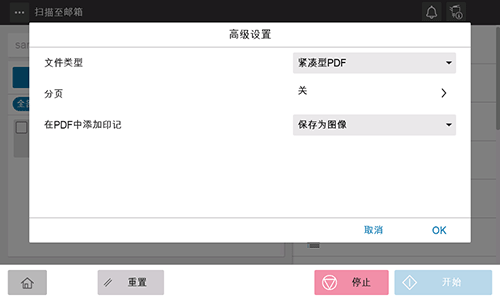
触摸[OK]。
设置颜色模式时,选择[色彩],然后选择所需的颜色模式。
使用开始键开始发送。
问题. 是否可以发送带页码和时间印记的扫描数据?
答案. 可以。可以在经典风格应用程序中扫描带日期和时间、页码或印记的数据。

如有必要,除了在本机中预注册的印记还可以注册任意印记。注册步骤使用Web Connection中的数据管理实用程序进行说明。有关详细资料,请参见此处。
问题. 是否可以发送带页码和时间印记的扫描数据?
操作方法
装入原稿。
触摸经典风格主菜单上的[扫描/传真]。
指定目的地。
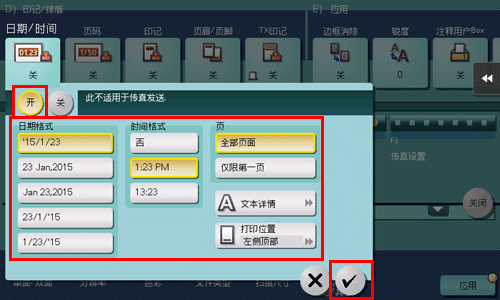
若要添加日期和时间,触摸[应用]并选择[日期/时间]。
触摸[开],设置[日期格式]、[时间格式]和[页]的数值,然后触摸[]。
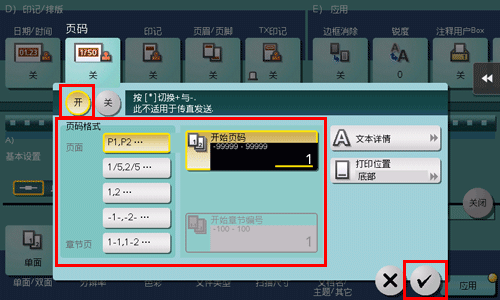
若要添加页码,触摸[应用]并选择[页码]。
配置[页码格式]和[开始页码],然后触摸[]。
如果将[页码格式]选择为[章节页],请在[开始章节编号]中指定开始打印的章节号。有关详细资料,请参见此处。
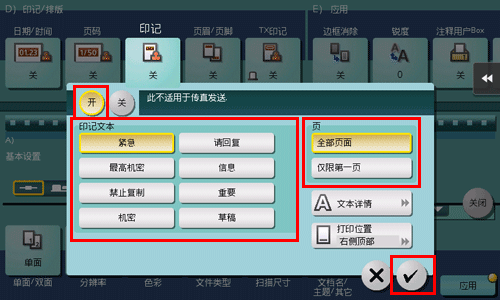
若要添加印记,触摸[应用]并选择[印记]。
触摸[开],设置[印记文本]和[页]的数值,然后触摸[]。
使用初始设置无法清晰辩读日期和时间、页码或印记时,分别触摸[日期/时间]、[页码]以及[印记]设置画面下的[文本详情],以设置文字尺寸、字体以及文字颜色。
如果日期和时间、页码或印记与原稿文字重叠,分别触摸[日期/时间]、[页码]以及[印记]设置中的[打印位置],以设置打印位置。
使用开始键开始发送。
问题. 如何清晰地发送字体较细的文字图像或照片图像?
答案. 可以在扫描原稿时设置分辨率(粒度),或根据原稿质量指定图像质量。
问题. 如何清晰地发送字体较细的文字图像或照片图像?
操作步骤:设置分辨率
装入原稿。
触摸主屏幕上的目标扫描功能键。
指定目的地。
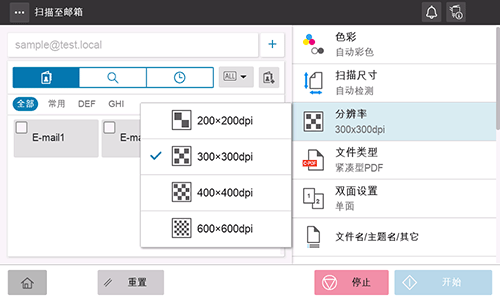
选择[分辨率],然后选择所需的分辨率。
该值越大,扫描的图像的粒度越精细。
使用开始键开始发送。
操作步骤:根据原稿质量指定图像质量
装入原稿。
触摸主屏幕上的目标扫描功能键。
指定目的地。
选择[原稿类型],然后选择匹配要扫描原稿内容的图像质量。
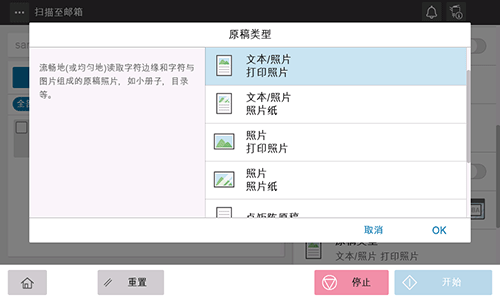
使用开始键开始发送。
问题. 扫描的图像可以使用哪些类型的文件格式?
答案. 可以保存的文件类型为TIFF、JPEG、PDF、紧凑型PDF、XPS、紧凑型XPS、PPTX、DOCX和XLSX。
可以使用常规的图像浏览程序查看保存为TIFF或JPEG文件的图像。
若要查看保存为PDF或紧凑型PDF格式的图像,请安装Adobe Reader。无需支付任何费用就可以从Adobe网络站点下载Adobe Reader。
若要查看保存为XPS或紧凑型XPS格式的图像,请安装XPS Viewer。如果计算机上已安装了Microsoft .NET Framework 3.0或更高版本,那么XPS Viewer也已自动安装。
无需支付任何费用就可以从Microsoft网络站点下载Microsoft .NET Framework。
若要查看保存为PPTX文件的图像,必须安装Microsoft Power Point 2007或更高版本。
若要查看保存为DOCX文件的图像,必须安装Microsoft Word 2007或更高版本。
若要查看保存为XLSX文件的图像,必须安装Microsoft Excel 2007或更高版本。
若要将文件类型指定为DOCX或XLSX,需要选购件。有关所需选购件的详细资料,请参见此处。
XPS和紧凑型XPS仅在经典风格下可用。
问题. 通过正面可以看到原稿的背面。如何进行调整才不会使背面透到扫描图像上?
答案. 您可以调整背景颜色浓度以进行清洁的扫描。

问题. 通过正面可以看到原稿的背面。如何进行调整才不会使背面透到扫描图像上?
操作方法
装入原稿。
触摸主屏幕上的目标扫描功能键。
指定目的地。
选择[背景去除]。
选择[背景去除]中的[透印去除],设置背面透印水平,然后触摸[]。
设置为[自动]以使本机自动调整透印水平。
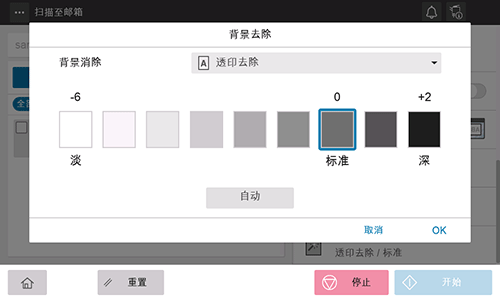
使用开始键开始发送。
问题. 扫描原稿时是否可以将页眉和打孔消除?
答案. 是的。启用边框消除功能,机器扫描原稿时消除原稿四边上不需要的部分。
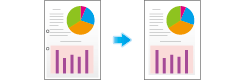
问题. 扫描原稿时是否可以将页眉和打孔消除?
操作方法
装入原稿。
触摸经典风格主菜单上的[扫描/传真]。
指定目的地。
触摸[应用],然后选择[边框消除]。
触摸[开]。
若要在原稿四边消除同样宽度的内容,请指定要删除的宽度。
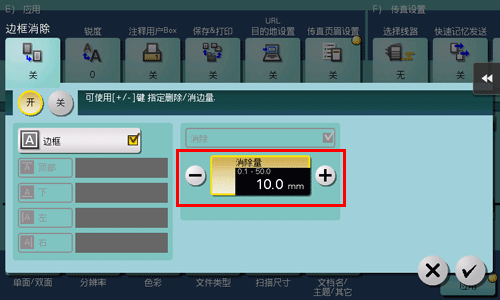
若要分别指定要消除的边框宽度,触摸[边框]清除复选框,选择目标边,然后指定要删除的宽度。
分别指定消除宽度时,可通过选择一边并取消针对该边的[消除]来排除对该边内容的消除。
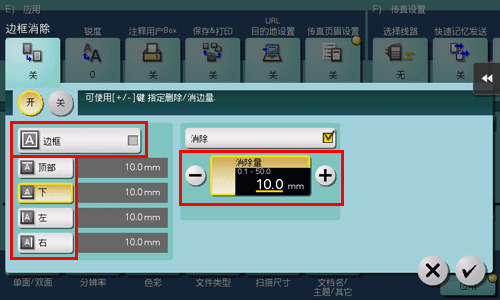
触摸[]。
使用开始键开始发送。
问题. 在传真/扫描模式中将原稿装入ADF时,如何在不重置所有设置(已注册的设置除外)的情况下配置某个设置?
答案. 设置[机器设置]-[管理员]-[系统设置]-[复位设置]-[作业复位],然后将[当原稿放置在ADF上]设置为关闭。
问题. 是否可以通过USB电缆连接网络来使用扫描功能?
答案. 不可以。不能通过USB电缆连接网络来使用扫描功能。请使用LAN电缆连接网络。
但是,可以将USB存储设备连接到本机的USB 端口,将扫描的数据保存到USB存储设备。有关如何将扫描的数据保存到USB存储设备的详细资料,请参见此处。