
打印
问题. 是否可以在信封或明信片上打印数据?
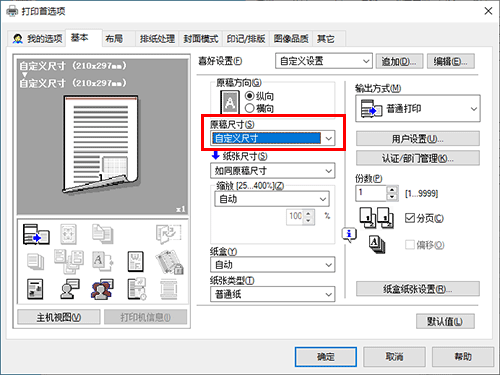
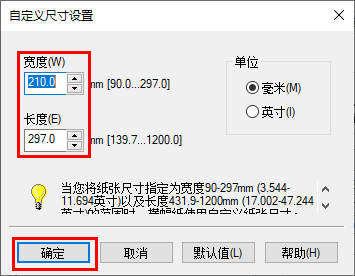
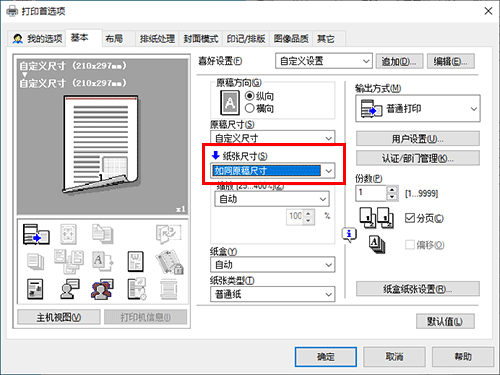
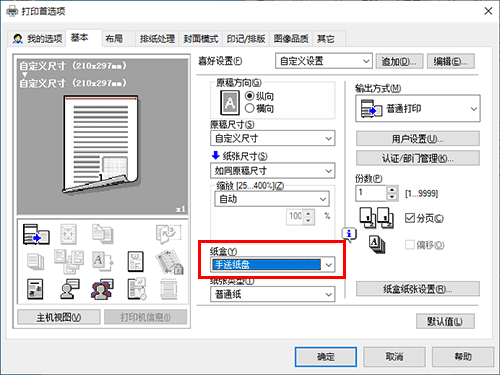
问题. 是否可以在自定义尺寸纸张上打印?
答案. 自定义尺寸纸张可装入纸盒1、纸盒2或手送托盘中。
在打印屏幕上,指定包含自定义尺寸纸张的纸盒;这样会让您在自定义尺寸纸张上打印。
问题. 是否可以在自定义尺寸纸张上打印?
操作方法
本节说明了如何将自定义尺寸纸张装入手送托盘。
问题. 可以将本机配置为始终启用黑白打印吗?
答案. 是的,您可以通过更改打印机驱动程序的初始值来始终启用黑白打印。

不仅对于黑白打印,您还可以编辑其它常用功能的初始值,这样,您不需要在每次打印时配置设置。
将初始值设置为黑白打印和双面打印可以节约碳粉和纸张。
问题. 可以将本机配置为始终启用黑白打印吗?
操作方法
打开[设备和打印机]。
有关如何显示[设备和打印机]的信息,请参见此处。
右键单击本机图标,然后单击[属性](或[打印机属性])。
在[常规]选项中,单击[打印首选项](或[基本])。
从[图像品质]选项中的[颜色选择]选择[灰度级],然后单击[确定]。
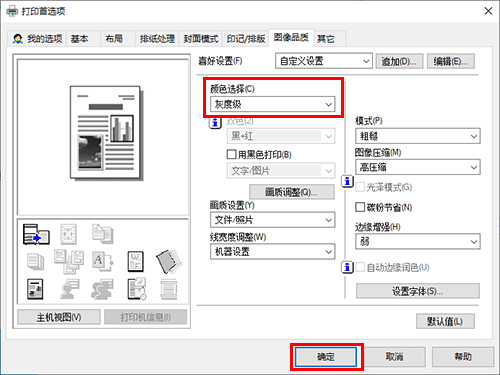
单击[确定]。
在任何应用软件中使用打印机,本机都将应用灰度设置。
问题. 是否可以直接打印USB存储设备中的文件?
答案. 可以。只需将USB存储设备插入本机的USB 端口即可打印文件。
有关详细资料,请参见此处。
问题. 是否可以在无线LAN环境中使用MFP打印机功能?
答案. 当MFP配备选购的无线LAN接口组件时可用。
在某些情况下,需要应用最新的固件。有关详细资料,请与维修人员联系。
问题. 在启用了用户认证的环境中打印数据应该如何操作?
答案. 打印时,需要在打印机驱动程序中输入用户名和密码。
有关操作步骤的详细资料,请参见此处。
问题. 如何在启用用户验证时同时在机器上执行认证和打印?
问题. 是否可以限制用户打印?
问题. 如何配置设置使认证窗口在打印数据时弹出以便提醒用户输入认证信息?
答案. 在打印机的属性窗口中,配置设置以在打印数据时显示认证设置弹出窗口。
问题. 如何配置设置使认证窗口在打印数据时弹出以便提醒用户输入认证信息?
操作方法
打开[设备和打印机]。
有关如何显示[设备和打印机]的信息,请参见此处。
右键单击本机图标,然后单击[属性](或[打印机属性])。
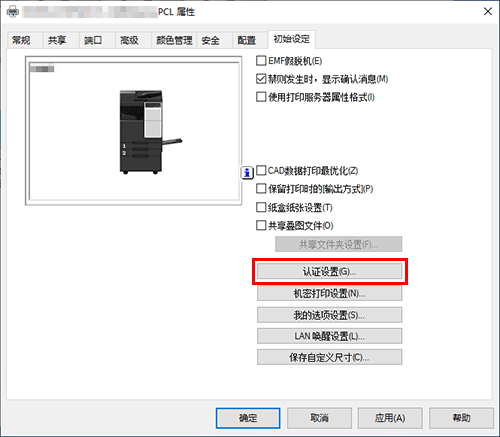
在[初始设定]选项中,单击[认证设置...]。
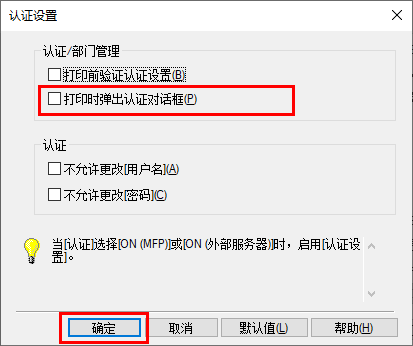
在[认证/部门管理]中,选择[打印时弹出认证对话框]复选框,然后单击[确定]。
问题. 尽管用户认证已成功,驱动程序的输入屏幕仍然灰显。
答案. 在打印机驱动程序的属性窗口,将用户认证更改为正确的设置。
问题. 尽管用户认证已成功,驱动程序的输入屏幕仍然灰显。
如何设置
打开[设备和打印机]。
有关如何显示[设备和打印机]的信息,请参见此处。
右键单击本机图标,然后单击[属性](或[打印机属性])。
从[配置]选项上的[设备选项]中,选择[认证],然后从[更改设置]选择认证状态。
认证状态可能是[ON (MFP)]、[ON (外部服务器)]、[ON (MFP) + ON (外部服务器)]、[ON (增强服务器)]或[ON (MFP) + ON (增强服务器)]认证。有关详细资料,请与本机的管理员联系。
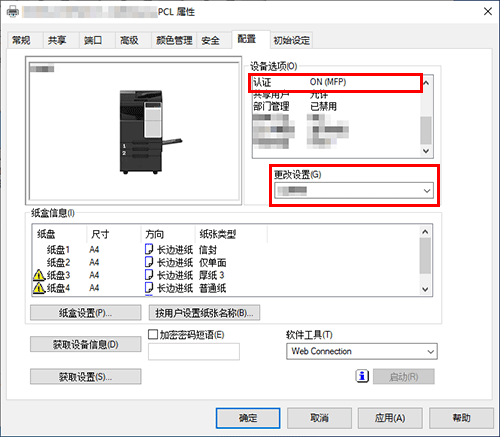
单击[确定]。
问题. 是否可以配置设置跳过原稿中的空白页?
答案. 打印原稿时,在打印机驱动程序[布局]选项中选择[抑制空白页]以跳过空白页。
有关操作步骤的详细资料,请参见此处。
问题. 如何打印高度保密的数据,避免将数据泄露给其他人?
问题. 打印时字符变成乱码。是否可以在打印时避免这些乱码?
答案. 可以。请尝试位图打印。
问题. 打印时字符变成乱码。是否可以在打印时避免这些乱码?
操作方法
打开应用程序中的文件,并单击[文件]。从菜单中单击[打印]。
从[选择打印机](或[打印机名称])选择本产品,然后单击[首选项](或[属性])。
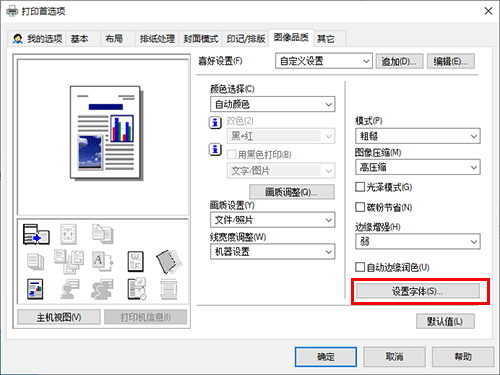
在[图像品质]选项中,单击[设置字体]。
从[下载字体]中选择[位图],然后单击[确定]。
也可以通过取消勾选[使用打印机字体]复选框清除乱码。
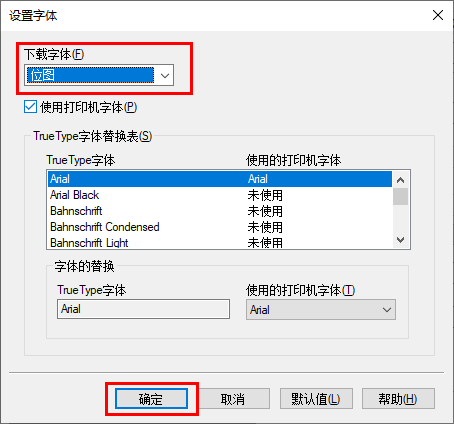
单击[确定]。
单击[打印]。
问题. 是否可以在不同类型的纸张上打印封页和章节封页?
答案. 可以。您可以为封页或章节封页指定不同的纸盒,以在不同类型的纸张上进行打印。
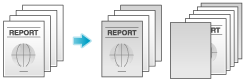
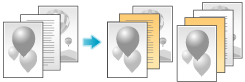
问题. 是否可以在不同类型的纸张上打印封页和章节封页?
操作方法
打开应用程序中的文件,并单击[文件]。从菜单中单击[打印]。
从[选择打印机](或[打印机名称])选择本产品,然后单击[首选项](或[属性])。
在[基本]选项上的[纸盒]中选择[自动]以外的选项。
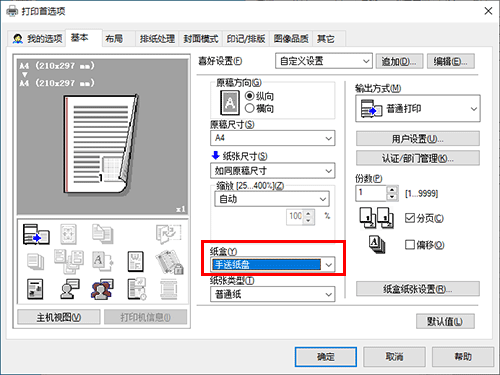
若要使用其它类型的纸张打印封页,在[封面模式]选项上选中[封面]复选框。
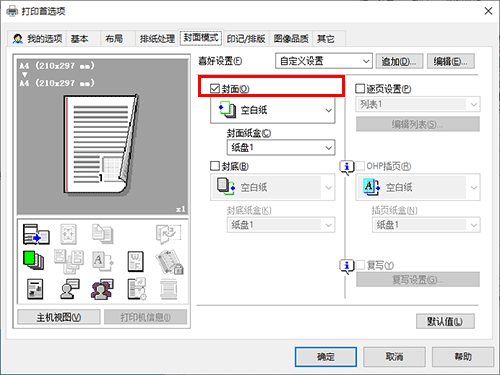
从[封面]选择[空白纸]或[普通打印]并从[封面纸盒]选择纸盒。
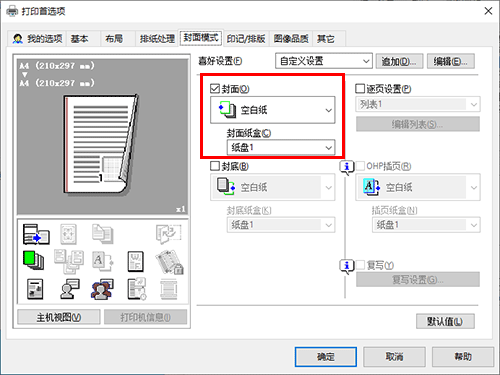
若要使用其它类型的纸张打印章节封页,在[封面模式]选项上选中[逐页设置]复选框。
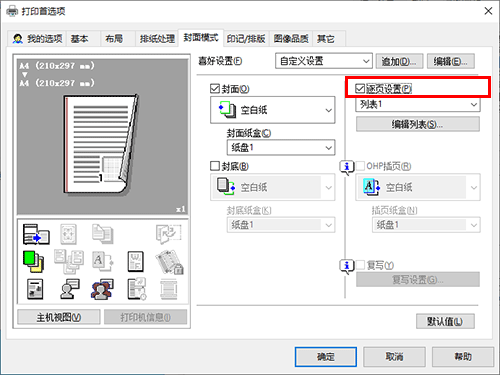
选择列表编号,并单击[编辑列表...]。
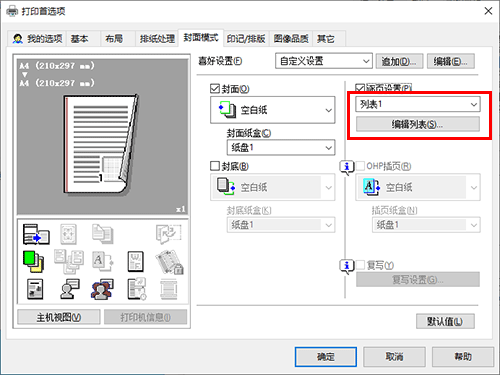
单击[追加]并在[页码]中输入章节封页的页码。
若要打印一个以上的章节封页,使用逗号分隔页码。
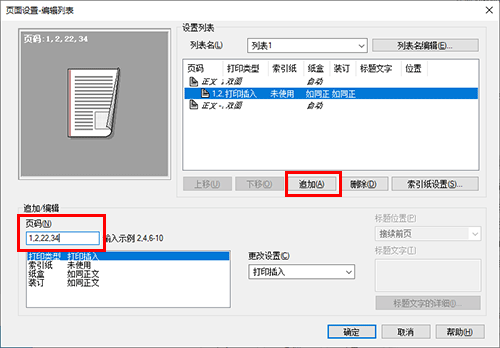
选择[纸盒]并从[更改设置]中选择纸盒。
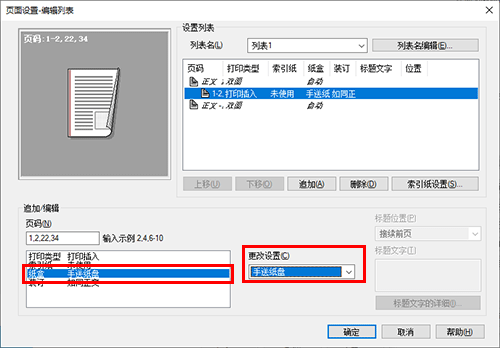
单击[确定]。
单击[确定]。
单击[打印]。
问题. 是否可以将驱动程序打印设置屏幕改为专用项?
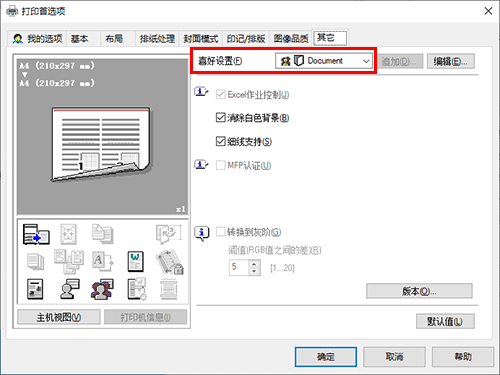
答案. 可以。您可以从打印机驱动程序的属性窗口轻松定制窗口,方法是在我的选项上批量注册常用功能,或者在相应选项卡上将设置注册为偏好以便快速激活。
问题. 是否可以将驱动程序打印设置屏幕改为专用项?
如何设置:在我的选项上注册功能
打开应用程序中的文件,并单击[文件]。从菜单中单击[打印]。
从[选择打印机](或[打印机名称])选择本产品,然后单击[首选项](或[属性])。
单击[编辑我的选项…]。
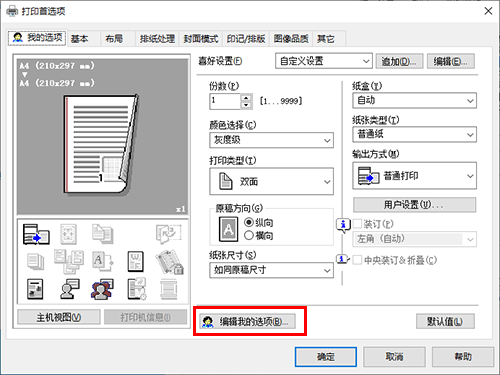
若要在我的选项上注册功能,请选择要从[设置项列表]注册的功能并单击[向左]或[向右]。
对于我的选项卡的左侧上注册的功能将显示
 ,对于右侧注册的功能将显示
 。
。
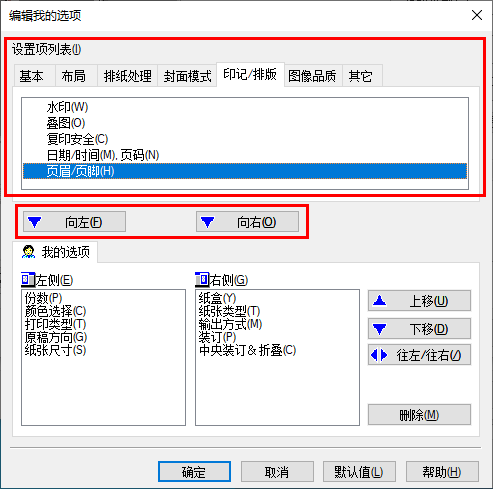
若要重新排列在我的选项上注册的功能,选择想要在[我的选项]上重新放置的功能再单击[上移]、[下移]或[往左/往右]。
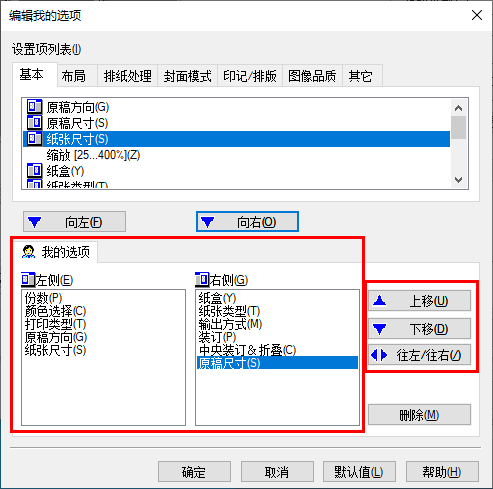
若要删除在我的选项上注册的功能,请选择要在[我的选项]上删除的功能并单击[删除]。

单击[确定]。
如何设置:在属性窗口上作为偏好设置注册设置
在属性窗口的相应选项上配置功能。
单击[追加]选框旁的[喜好设置]。
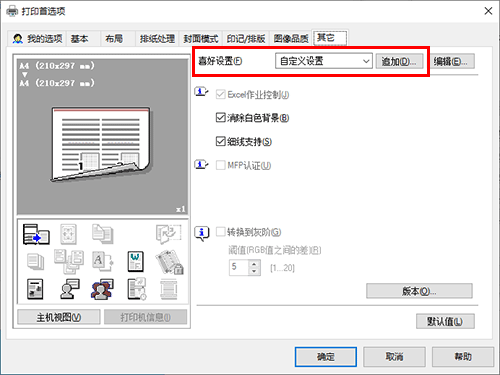
配置偏好设置的相应项,然后单击[确定]。
设置
说明
[名称]
输入偏好设置的名称。
[图标]
在偏好设置列表中选择要显示的图标。
[共享]
设置是否共享偏好设置。
[注释]
输入偏好设置的说明。
[调用项目]
选择当恢复偏好设置时要在属性窗口的设置上所反应各项目的选框。
如何设置:恢复已注册的偏好设置
从属性窗口的[喜好设置]中选择注册的偏好设置。
若要编辑注册的偏好设置的内容,从[喜好设置]中选择目标偏好设置,并单击[编辑...]。
您无法编辑预注册的偏好设置的内容。
问题. 是否有节约纸张的打印方式?
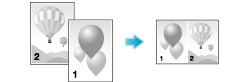
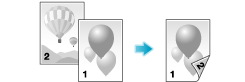
答案. 将多页原稿打印到一张纸的同一面上或者在纸张两面上打印可节约纸张。
问题. 是否有节约纸张的打印方式?
操作方法
打开应用程序中的文件,并单击[文件]。从菜单中单击[打印]。
从[选择打印机](或[打印机名称])选择本产品,然后单击[首选项](或[属性])。
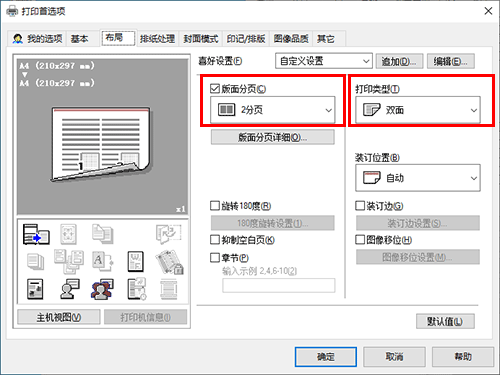
若要将多页原稿打印到一页的相同面上,请选择[布局]选项上的[版面分页]复选框以选择页面组合格式。若要在纸张双面上打印,请从[布局]选项的[打印类型]上选择[双面]。
单击[确定]。
单击[打印]。
问题. 是否可以在横幅等非常长的纸张上打印?
答案. 可以,使用横幅打印功能可以在横幅或其它较长的纸张上进行打印。
有关操作步骤的详细资料,请参见此处。
问题. 如何更改纸张尺寸和类型设置?
答案. 可以在打印屏幕上进行更改。
问题. 如何更改纸张尺寸和类型设置?
操作方法
打开应用程序中的文件,并单击[文件]。从菜单中单击[打印]。
从[选择打印机](或[打印机名称])选择本产品,然后单击[首选项](或[属性])。
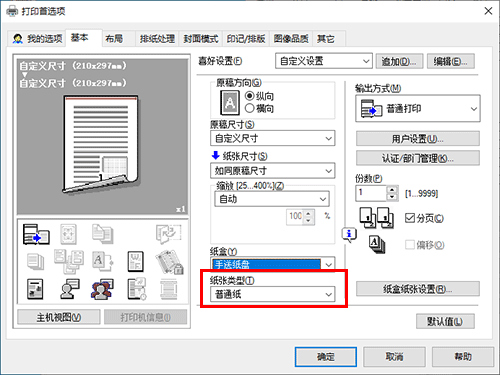
在[基本]选项的[纸张尺寸]中,请选择正确纸张尺寸。
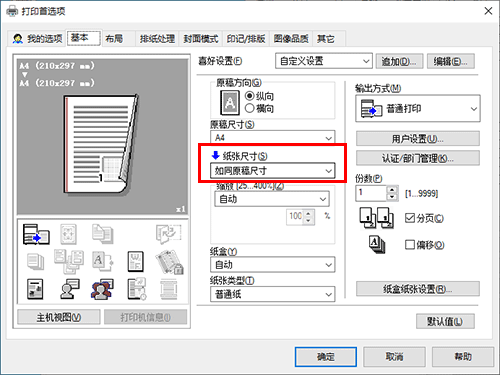
从[纸张类型]选择相关纸张类型,然后单击[确定]。
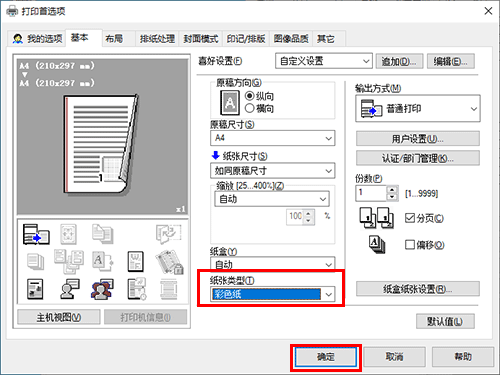
单击[打印]。
问题. 是否可以在打印时叠放字符和图像?
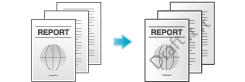
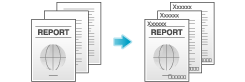
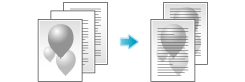
答案. 是的,可以带水印(文本印记)或页眉/页脚打印。
另外,具有可在从保存在计算机上文件的输出件上打印的叠图功能。
水印
页眉/页脚
叠图
问题. 是否可以在打印时叠放字符和图像?
操作步骤:带水印打印
使用该功能,应用机密或重要文档的标记进行版权保护或者表示文档的重要性。
打开应用程序中的文件,并单击[文件]。从菜单中单击[打印]。
从[选择打印机](或[打印机名称])选择本产品,然后单击[首选项](或[属性])。
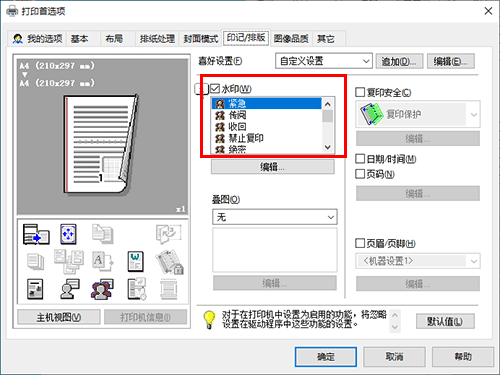
在[印记/排版]选项中,选择[水印]复选框,然后选择水印。
单击[编辑...]将水印用其它水印替换或者创建新的水印。
单击[确定]。
单击[打印]。
操作步骤:打印页眉/页脚
使用此功能可以在每个页面的顶部添加文档标题或在底部打印页码。
打开应用程序中的文件,并单击[文件]。从菜单中单击[打印]。
从[选择打印机](或[打印机名称])选择本产品,然后单击[首选项](或[属性])。
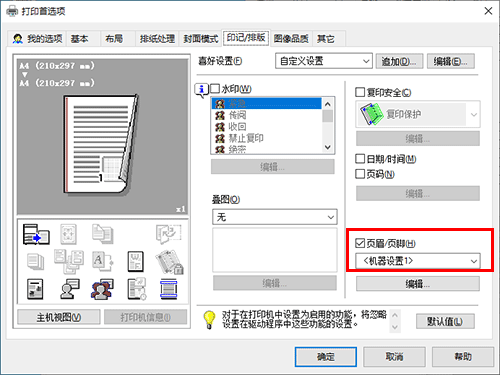
在[印记/排版]选项中,选择[页眉/页脚]复选框,然后选择打印的信息。
单击[编辑...]设置要打印页眉/页脚的起始页面和其他设置。
单击[确定]。
单击[打印]。
操作步骤:执行叠图打印
使用该功能通过对单据和表单或公司标志添加规则进行打印。
在启用叠图功能之前,必须在计算机上创建用于叠图打印的文件。
打开应用程序中的文件,并单击[文件]。从菜单中单击[打印]。
从[选择打印机](或[打印机名称])选择本产品,然后单击[首选项](或[属性])。
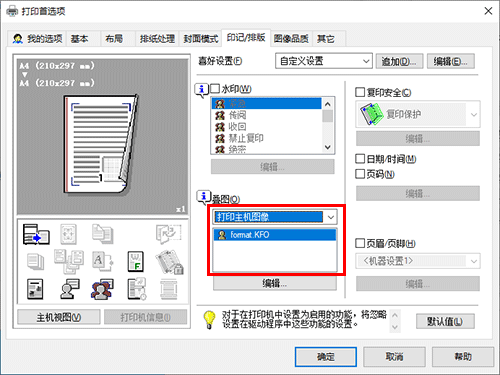
若要在计算机上创建的文件输出上打印文档,请从[印记/排版]选项中的 [叠图]选择[打印主机图像],然后选择用于叠图打印的文件。
单击[编辑...]指定用于叠图打印的页面和位置。
单击[确定]。
单击[打印]。
问题. 如何尽可能清晰地打印数据?
答案. 只需选择要打印的文档类型,随后设置会自动切换为清晰打印所需的最佳方式。
问题. 如何尽可能清晰地打印数据?
操作方法
打开应用程序中的文件,并单击[文件]。从菜单中单击[打印]。
从[选择打印机](或[打印机名称])选择本产品,然后单击[首选项](或[属性])。
在[图像品质]选项的[颜色设置]中,选择要打印的文档类型。
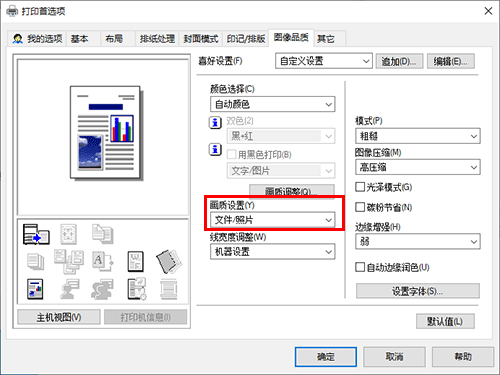
单击[确定]。
单击[打印]。
问题. 是否可以在布局设置中调整打印位置?
答案. 设置装订边或图像移位即可移动并调整整个打印图像的位置。
页边距
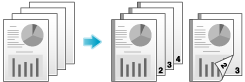
图像移位

问题. 是否可以在布局设置中调整打印位置?
操作方法
打开应用程序中的文件,并单击[文件]。从菜单中单击[打印]。
从[选择打印机](或[打印机名称])选择本产品,然后单击[首选项](或[属性])。
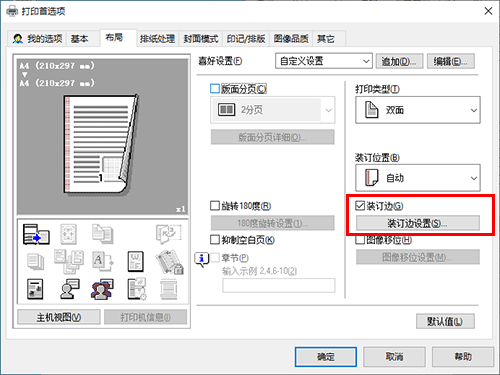
若要配置页边距,选中[布局]选项上的[装订边]复选框并单击[装订边设置]。
配置页边距的各项目,然后单击[确定]。
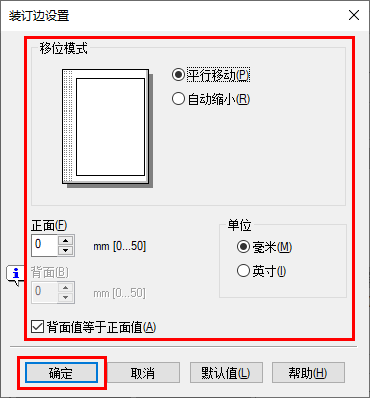
设置
说明
[移位模式]
选择如何处理图像以准备页边距。
[正面]/[背面]
输入页边距的宽度。对于双面打印,清除[背面值等于正面值]复选框将允许您为正反面指定不同的值。
[单位]
为设置的值选择单位。
若要启用图像偏移,请选择[布局]选项上的[图像移位]复选框并单击[图像移位设置]。
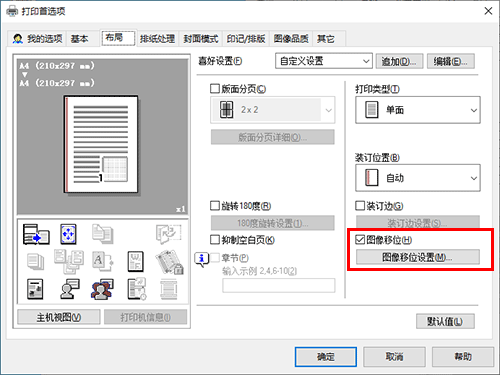
配置图像偏移的各项目,然后单击[确定]。
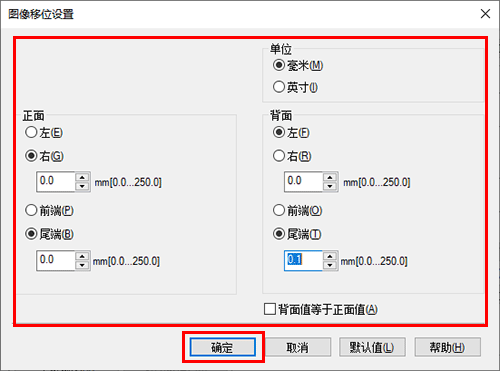
设置
说明
[单位]
为设置的值选择单位。
[正面]/[背面]
设置偏移打印位置的方向和数值。对于双面打印,选择[背面值等于正面值]复选框将允许您为正反面指定相同的值。
单击[确定]。
单击[打印]。
问题. 是否可以使用连接到Mac OS计算机的USB存储器设备打印数据?
答案. 不支持该操作。您可以通过网络从Mac OS计算机打印数据。
问题. 想要在添加页码进行打印时跳过封面上的页码。如何配置设置才能以与第一页相同的方式打印第二页?
答案. 在打印机驱动程序中指定[页码]时,将[起始页]设置为[2]。
问题. 想要在添加页码进行打印时跳过封面上的页码。如何配置设置才能以与第一页相同的方式打印第二页?
操作方法
打开应用程序中的文件,并单击[文件]。从菜单中单击[打印]。
从[选择打印机](或[打印机名称])选择本产品,然后单击[首选项](或[属性])。
在[印记/排版]选项中,选择[页码]复选框,然后单击[编辑...]。
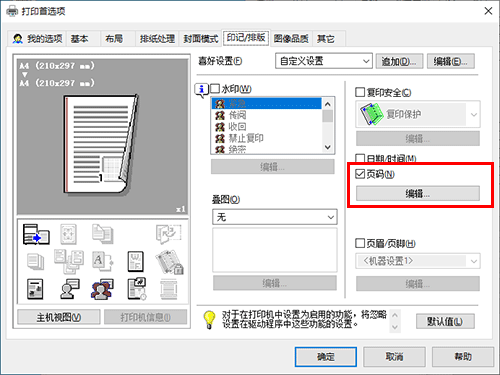
将[起始页]更改为[2],然后单击[确定]。
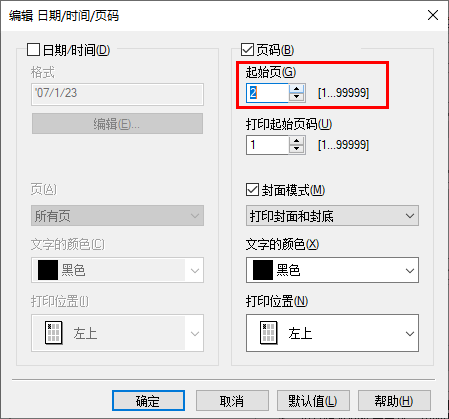
单击[确定]。
单击[打印]。