使用说明书

在信封或明信片上打印
在计算机上执行打印作业,然后将信封或明信片装入本机,在上面执行打印作业。
下面对如何在手送托盘中装入的标准尺寸的信封或明信片上打印进行了说明。
打开应用程序中的文件,并单击[文件]。从菜单中单击[打印]。
从[选择打印机](或[打印机名称])选择本产品,然后单击[首选项](或[属性])。
在[基本]选项上的[原稿尺寸]中选择[信封]或[明信片]。
可以使用各种尺寸的信封。为所装入的信封选择正确纸张大小。
如果选择了[明信片],[纸张类型]会自动设为[厚纸 3]。如果选择了[信封],[纸张类型]会自动设为[信封]。
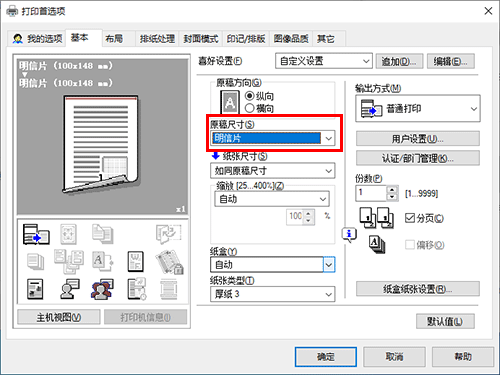
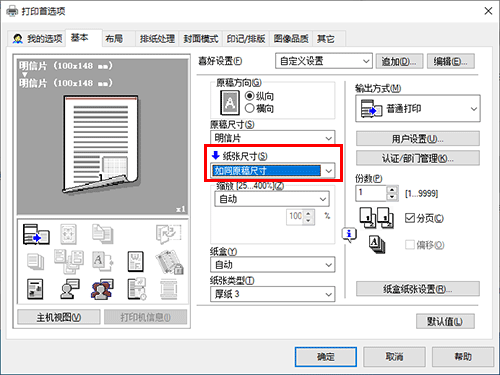
确认[纸张尺寸]设为[如同原稿尺寸]。
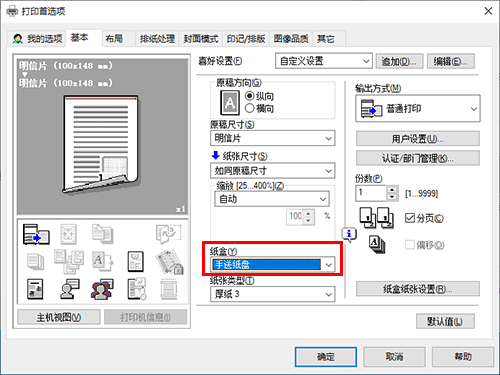
从[纸盒]中选择[手送纸盘]。
单击[确定]。
若要装入信封,打开右门,然后将定影调节杆向上移动到信封位置(顶部)。
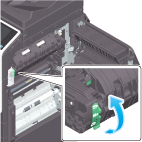
关闭右门。
执行打印。
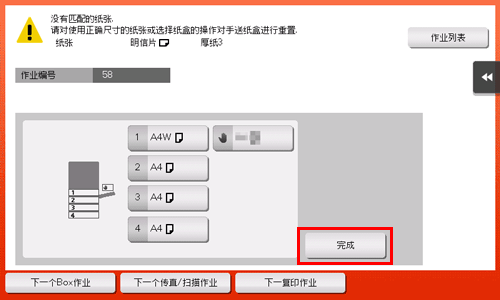
显示以下画面。
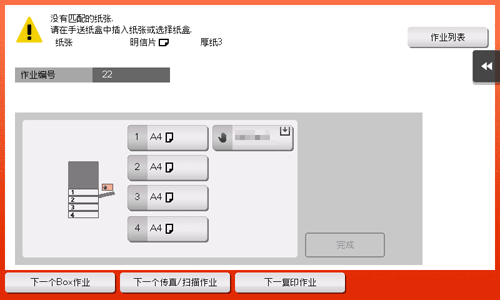
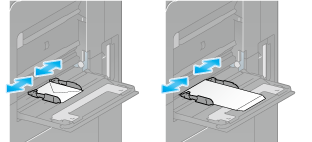
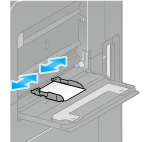
将明信片或信封装入手送托盘,并将进行打印的一面朝下放置。
将信封或明信片插入纸盒,直到其边缘紧贴背面。
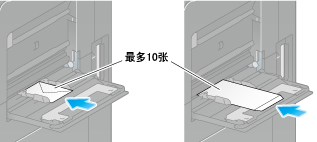
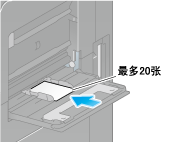

将信封或明信片装入手送托盘时,请注意以下要点。
装入信封时,要排空里面的空气,沿信封盖折线压紧。否则,可能导致信封褶皱或卡纸。
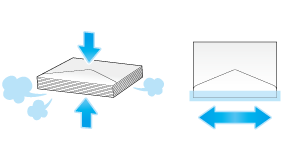
请勿使用在纸张封口盖或被封口盖覆盖的部分上有胶水或隔离纸的信封。否则,可能会损坏机器或者发生故障。
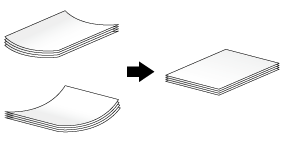
装入卷曲的明信片时,请事先如图所示将明信片解开卷曲。
将横向导板滑动到适合所装入纸张尺寸的位置。
触摸[完成]开始打印。
如果无法触摸[完成],确认打印机驱动程序的纸张设置是否符合主机的设置。另外,取出在手送托盘中所装入的信封或明信片,然后重新装入。
信封打印完成时,将在步骤7中移动的定影调节杆恢复到正常打印位置(底部)。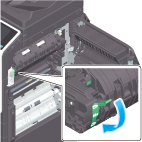

本机内部存在高温区,可能会导致灼伤。检查本机内部故障(如送纸故障)时,请勿触摸贴有"Caution HOT"注意标签的位置(定影单元周围等)。可能会导致灼伤。