使用说明书

管理复印保护数据
复印保护功能在所有页面打印"副本"和"私有文件"隐藏文本。
您可以使用数据管理实用程序注册或编辑复印保护数据。最多可以管理8组复印保护数据。
如果禁用网络浏览器功能,则可以使用此功能。安装了选购的扩展存储器时,无论启用还是禁用了网络浏览器,该功能都可以使用。某些型号标配扩展存储器。有关详细资料,请参见此处。
在Web Connection登录页面,打开[管理复印保护数据]。
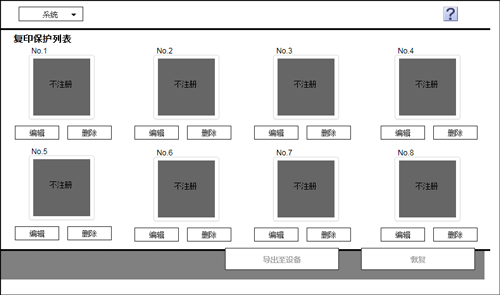
此时显示在本机注册的复印保护数据列表。
如需注册或编辑复印保护数据,单击[编辑]。
单击[删除]删除已注册的复印保护数据。直到您单击[导出至设备]并写入本机才会删除复印保护数据。
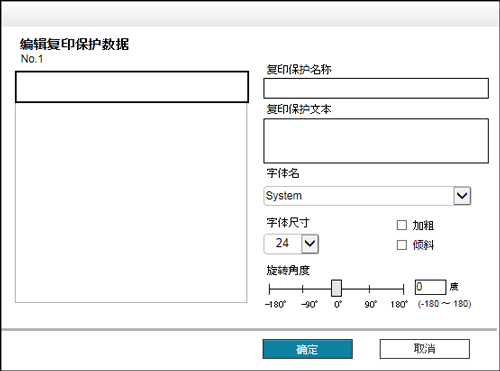
注册或编辑复印保护数据,单击[确定]。
您可以在查看预览结果时编辑数据。
设置
说明
[复印保护名称 ]
输入复印保护名称,最多可使用16个字符。
[复印保护文本]
输入要打印的文本(最多可使用32个字符)。
[字体名]
选择文本字体。
[字体尺寸]
选择要打印的文字大小。
[加粗]
勾选此复选框以粗体显示文本。
[倾斜]
勾选此复选框以斜体显示文本。
[旋转角度]
指定文本的旋转角度。可以精确到1度调节角度。
单击[导出至设备]。
单击[恢复]返回更改前的状态。
在本机写入经过注册或编辑的复印保护数据。

单击[系统]显示系统菜单。可以在系统菜单中使用以下菜单项。
[自动保护设置]:如果经过特定时间机器无人操作,锁定计算机屏幕。您可以更改锁屏前的等待时间。
[导出]:将本机注册的数据保存为计算机文件。
[导出至SMB]:将在本机上注册的数据作为文件保存到SMB共享文件夹。
[导入]:将文件中存储的数据写入本机。
[退出]:退出实用程序。