用户模式中的各种模式
[信息]
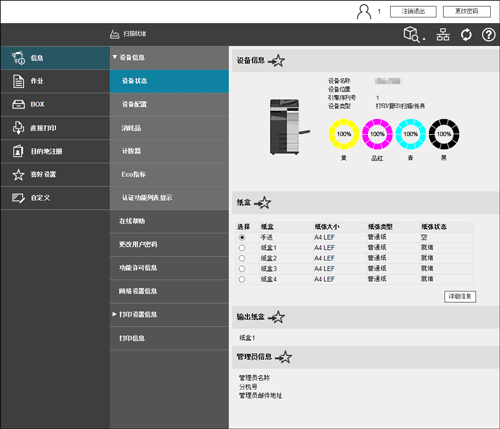
用于确认本机的系统配置和设置信息。
菜单 | 说明 |
|---|---|
[设备信息] | 您可以检查设备状态、设备配置、耗材信息、计数器计数、生态信息和认证功能列表视图。 |
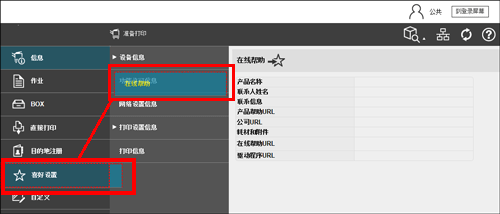
[在线帮助] | 用于查看本产品的联机协助。 |
[更改用户密码] | 更改登录用户的密码。 |
[同步用户认证&帐户监控] | 用于登录用户更改设置,以同步个人用户认证和账户跟踪。 |
[功能许可信息] | 用于查看关于用户或账户的功能许可信息。 |
[网络设置信息] | 用于查看本机的网络设置。 |
[打印设置信息] | 用于确认本机的打印机功能设置信息。 |
[打印信息] | 打印字体或配置信息。 |
[Web查看器设置] | 用于更改登录用户的网络浏览器功能的设置。 若要使用此功能,必须满足以下条件。
|
[作业]
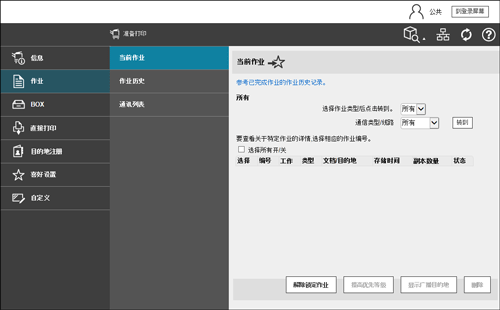
用于查看当前正在执行的作业和作业日志。
菜单 | 说明 |
|---|---|
[当前作业] | 用于查看当前正在执行的作业和计划执行的作业。 此外,还可以指定优先执行排队的打印作业,还是优先删除通过打印机驱动程序指定了校样打印功能的发送作业。 如果以注册用户身份登录,还可以操作登录用户作业。 |
[作业历史] | 用于查看本机处理的作业日志。 |
[通讯列表] | 用于确认扫描传送、传真传送和传真接收的结果列表。 |
[BOX]
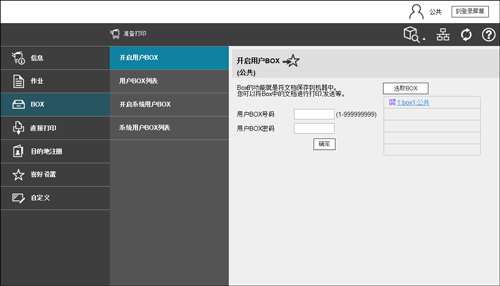
允许在本机上创建用户Box、从用户Box打印文件和发送文件。
菜单 | 说明 |
|---|---|
[开启用户BOX] | 允许打开公共、个人或群组用户Box,并打印、发送或下载用户Box中保存的文件。 有关如何使用用户Box中文件的详细资料,请参见此处。 |
[用户BOX列表] | 显示本机中已注册用户Box的列表。可以创建新用户Box或更改已创建用户Box的设置。 |
[开启系统用户BOX] | 打开系统用户Box(公告板、轮询TX或记忆接收)以允许使用用户Box中保存的文件。 若要使用该功能,请在本机中安装选购的传真组件,或启用Internet传真功能。 |
[系统用户BOX列表] | 显示本机中已注册的系统用户Box(公告板、中继和注释用户Box)的列表。可以创建新系统用户Box或更改已创建的系统用户Box的设置。 若要使用此功能,需要选购的传真组件。 |
[直接打印]
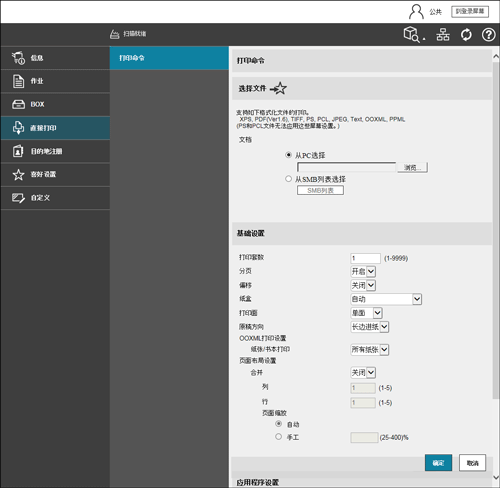
直接打印功能可以将计算机上或SMB共享文件夹中的PDF (1.6版本)、JPEG、TIFF、XPS、PS、PCL、文本文件、OOXML (.docx/.xlsx/.pptx)和PPML (.ppml/.vdx/.zip)文件直接发送到本机进行打印而不使用打印机驱动程序。
文本文件仅支持单字节字符。

有关直接打印的详细资料,请参见此处。

[目的地注册]
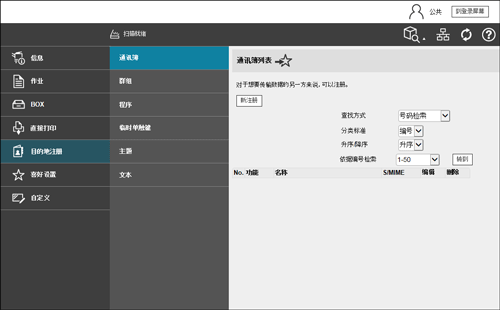
用于注册常用目的地和编辑注册内容。
菜单 | 说明 |
|---|---|
[通讯簿] | 用于在本机上注册常用目的地。此外,还可用于确认或编辑本机上注册目的地的注册内容。 |
[群组] | 用于将多个目的地注册为群组。此外,还可用于确认或编辑本机上注册群组目的地的注册内容。 |
[程序] | 用于将常用选项设置的组合注册为调用键(程序)。此外,还可用于确认或编辑本机上注册程序的注册内容。 |
[临时单触键] | 用于注册临时使用的程序。数据被发送到注册目的地或者机器关闭时,临时程序会被删除。 |
[主题] | 注册发送E-Mail时的主题。 |
[文本] | 注册发送E-Mail时的正文信息。 |

如果登录或注销Web Connection时检测到变更未应用到本机的地址簿,会显示对话框提示您选择是否在本机中注册该地址簿。
[喜好设置]
在一个屏幕中集中显示常用功能。
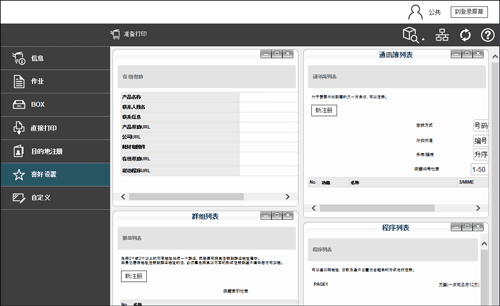
如果要将某个功能加入[喜好设置],将其菜单拖拽至[喜好设置]中。
[自定义]
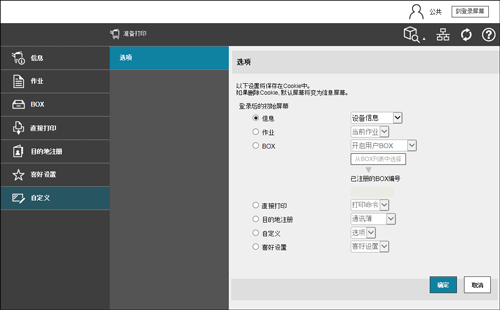
用于选择登录至用户模式后显示的屏幕。