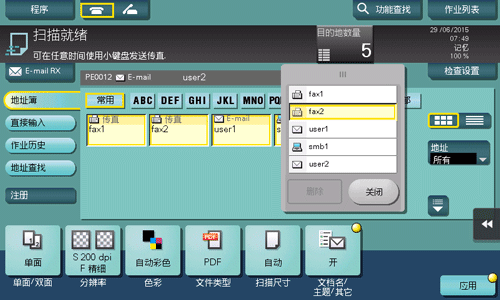
指定目的地
从地址簿中选择
在[地址簿]中,选择在本机上注册的目的地。
如果选择了多个目的地,可以通过广播发送来发送数据。也可以使用将不同发送模式如扫描至E-Mail和SMB发送组合在一起的广播发送。
有关如何注册目的地的详细资料,请参见此处。
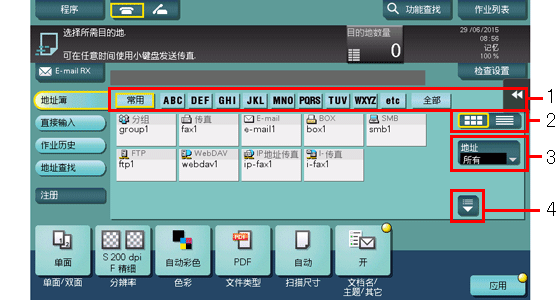
No. | 说明 |
|---|---|
1 | 使用为所注册目的地指定的搜索文字将目的地缩小范围。组合使用[地址],进一步缩小目的地的搜索范围。
|
2 | 将已注册目的地的画面切换为按钮或列表视图模式。 列表可按照注册编号、目的地类型或注册名称将注册信息排列。 |
3 | 按照已注册目的地类型将目的地缩小范围。还可以使用搜索文字进一步将目的地缩小范围。 |
4 | 在显示注册目的地的区域中需要滚动时扩展该区域。 |
如果目的地带有按钮显示,则可以更改按钮大小。更改为较大尺寸可帮助您阅读按钮上的文字并按下按钮。有关更改按钮大小设置的详细资料,请参见此处。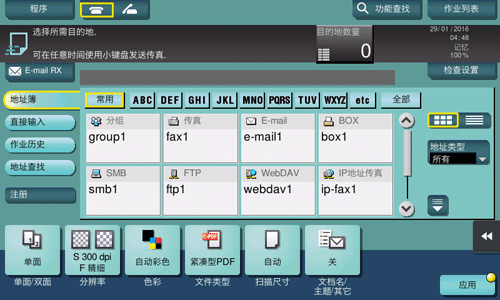


指定群组目的地
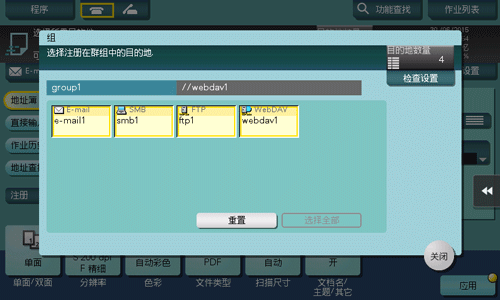
经常通过广播发送发送数据时,使用将多个目的地组成的群组非常方便。
在[地址簿]中选择群组时,在群组中注册的目的地之间选择想发送数据的目的地。如果在群组中注册用于发送数据的目的地中有想要删除的,请触摸[选择全部],然后触摸要取消选择的目标目的地。
有关如何注册群组的详细资料,请参见此处。
搜索目的地
如果注册了大量目的地,请按注册名称或目的地搜索目的地(E-Mail地址或计算机名称)。
触摸[地址查找]-[查找名称]或[地址查找]。
按注册名称搜索目的地时,触摸[查找名称]。
当通过E-mail地址或计算机名称搜索目的地时,触摸[地址查找]。
输入想要搜索的文本,然后触摸[查找]。
从搜索结果中选择目的地。
直接输入
在[直接输入]中,触摸想保存或发送到的目的地类型对应的按键,然后输入目的地信息。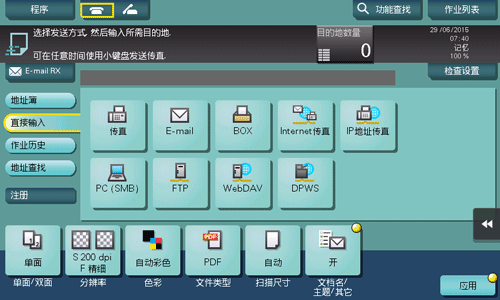
目的 | 参考 |
|---|---|
将文件作为E-Mail附件发送 | |
将数据保存在本机的用户Box中 | |
将数据发送到计算机或服务器的共享文件夹 | |
将数据发送到FTP服务器 | |
将数据发送到WebDAV服务器 | |
通过Windows 7/8.1/10的Web服务使用扫描发送 | |
通过扫描服务器让扫描发送工作流程自动化 |

必要时可以将已经输入的目的地直接注册到地址簿中。有关详细资料,请参见此处。
从历史记录中选择
在[作业历史]中,从扫描传输目的地或保存的目的地历史记录中选择一个目的地。
历史记录会显示最近的五个传真目的地。必要时,可以从历史记录中选择多个目的地。
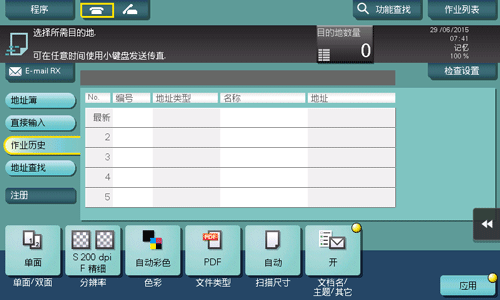

如果编辑了注册的目的地或用户Box或者将主电源关闭或打开,那么历史记录信息会被删除。
通过LDAP服务器搜索E-Mail地址
使用LDAP服务器或Windows服务器活动目录时,可以从服务器搜索并选择E-mail地址。
若要使用LDAP服务器或活动目录指定目的地,必须在本机上注册服务器。注册步骤使用Web Connection进行说明。有关详细资料,请参见此处。
触摸[地址查找]-[LDAP搜索]或[LDAP多项查找]。
使用一个关键词进行搜索时,触摸[LDAP搜索]。
组合不同类别的关键词进行搜索时,触摸[LDAP多项查找]。
输入关键词,然后触摸[查找]。
从搜索结果中选择目的地。
显示广播目的地列表
若要显示广播目的地列表并检查或删除指定的目的地,请指定多个目的地,然后触摸[目的地数量]。拖动列表的顶部可移动列表显示位置。