使用说明书

在本机的Box中保存打印数据([保存方框])
保存到用户Box
保存到用户Box功能将打印数据保存在本机的Box中。也可以在保存数据到Box的同时打印数据。
可以针对不同的目的使用多个用户Box,例如:
通过将数据保存到所有用户都可访问的Box(公共Box)或特定部门的成员可以访问的Box(群组Box),可以发布数据。
将数据保存到私人Box(个人Box)时,因为只有您可以打开Box,所以可确保安全性。Box中的数据不会被错误删除。
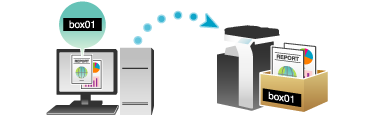

如何从计算机打印
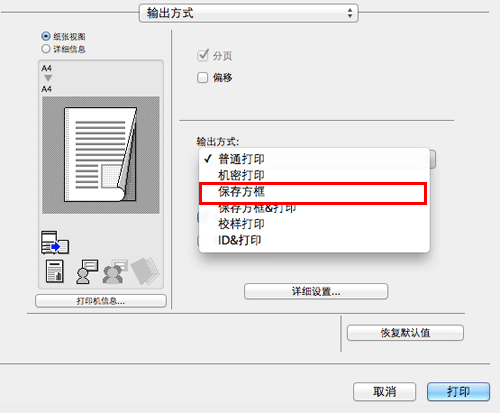
在[输出方式]窗口的[输出方式:]中,选择[保存方框]。
若要在数据保存到Box的同时打印数据,选择[保存方框&打印]。
输入文件名和保存位置的Box编号,单击[确定]。
使用可帮助您找到Box中数据的文件名。
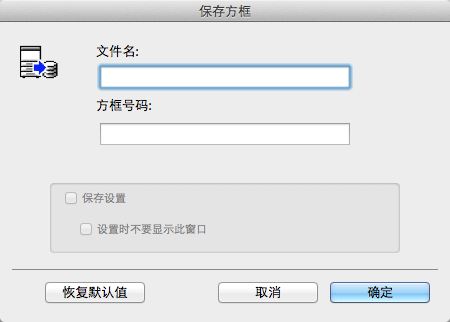
当选择了[保存设置]复选框时,保存设置。当选择了[设置时不要显示此窗口]复选框时,下次不显示此对话框。如果始终使用相同的文件名和Box编号,选择此复选框可消除每次输入的必要。
执行打印。
数据保存在本机的Box中。