使用说明书

指定颜色和图像质量
选择打印颜色([颜色选择:])
选择打印颜色。有三种颜色模式:适合原稿颜色的[自动颜色]、[全彩]和[灰度级]。
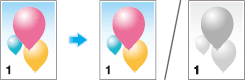
在[图像品质]的[颜色选择:]中,选择打印的颜色模式。

选择原稿的最佳颜色代表([颜色设置:])
选择原稿的最佳设置,以最佳图像质量等级进行打印。
根据要打印的原稿选择下列处理中的一种;适合主要由文字组成的原稿的处理、适合照片的处理、适合使用DTP创建的原稿的处理、适合打印网页的处理或适合打印CAD数据的处理。
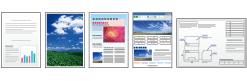
在[图像品质]的[颜色设置:]中,选择原稿的最佳颜色设置模式。

让图像更光滑([光泽模式])
打印后的图像具有光滑的表面。
在[图像品质]中,选择[光泽模式]复选框。

当[打印类型:]设为[单面]时启用此功能。
防止在图像周围产生空白区域([自动边缘润色]/[黑色叠印:])
防止在不同颜色之间的边界上或字符周围产生空白区域。
在[图像品质]中,选择[自动边缘润色]复选框或配置[黑色叠印:]设置。
选择[自动边缘润色]复选框可叠印邻近颜色,以在打印时防止图片周围产生空白区域。
配置[黑色叠印:]设置可以在邻近颜色上叠印黑色,以在打印时防止黑色字母或图形周围产生空白区域。可以选择只在字符周围打印黑色还是在字符和图形周围都打印黑色。

节省碳粉([碳粉节省])
选择[图像品质]中的[碳粉节省]可调整打印浓度,以节省消耗的碳粉量。
增加小文字或浅文字的易读性([边缘增强])
锐化图形和表格中的文字等图像的边缘以增加易读性。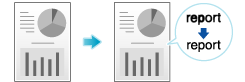
在[图像品质]中,选择[边缘增强]复选框。