使用说明书

删除打印机驱动程序
使用删除程序进行删除
如果使用安装程序安装打印机驱动程序,也会安装打印机驱动程序的删除功能。
执行此任务需要管理员权限。
启动删除程序。
从开始菜单,单击[所有程序](或[程序])-[KONICA MINOLTA]-[XXXSeries]-[卸载打印机驱动程序]。("XXX"表示型号名称。)
在Windows 8.1/10/Server 2012/Server 2012 R2/Server 2016中,按住[Windows](
 )键的同时按[X]键,然后单击所显示菜单中的[程序和功能]。在列表中,双击[KONICA MINOLTA XXXSeries]。("XXX"表示型号名称。)
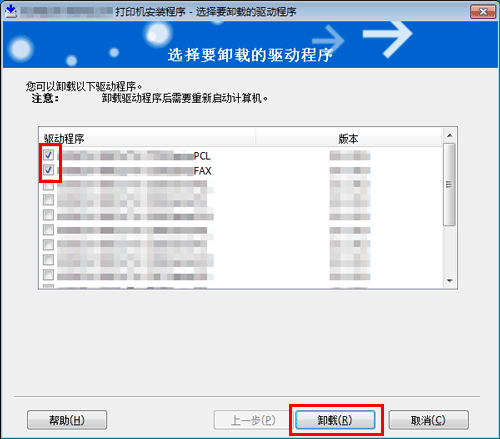
选择要删除的打印机驱动程序,然后单击[卸载]。
然后遵照后续页面上的指示操作。
如果对话框提示重新启动计算机,单击[确定]。
此时便完成打印机驱动程序的删除过程。
使用安装程序进行删除
如果使用安装程序安装了打印机驱动程序,可以使用安装程序将其删除。
执行此任务需要管理员权限。
将打印机驱动程序的DVD插入计算机的DVD驱动器。
确定安装程序启动,然后跳至第2步。
如果安装程序没有启动,打开DVD上的打印机驱动程序文件夹,双击[Setup.exe](32位环境下)或[Setup64.exe](64位环境下),然后跳至第3步。
选择[同意软件终端用户许可协议]复选框。
在[选择安装菜单]中选择[卸载打印机驱动程序],然后单击[下一步]。
选择要删除的打印机驱动程序,然后单击[卸载]。
然后遵照后续页面上的指示操作。
如果出现一个对话框,提示您重新启动计算机,请单击[确定]重新启动计算机。
此时便完成打印机驱动程序的删除过程。