
PC(SMB)
显示方式:
- [扫描/传真]
- [直接输入]
- [PC(SMB)]
- [直接输入]
扫描原稿数据发送到网络上计算机的共享文件夹时输入目的地计算机名称(主机名)或IP地址。
当指定多个目的地时,可触摸[下一个目的地]添加目的地。
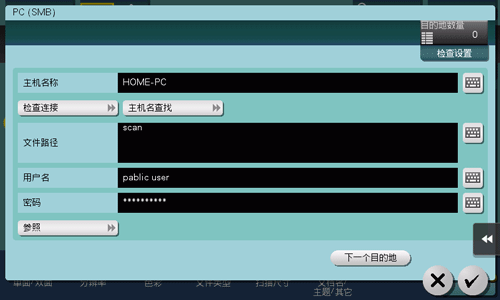
设置 | 说明 |
|---|---|
[主机名称] | 输入目的地PC名(主机名)或IP地址(最多253个字节的长度)。
|
[检查连接] | 检查在[主机名称]中输入的主机名是否存在。 |
[主机名查找] | 搜索要应用到[主机名称]的主机名。如需搜索主机名,请指定群组名。
|
[文件路径] | 输入在[主机名称]中指定的计算机的共享文件夹名称(最多可使用255个字节)。通常采用共享文件夹名称作为共享名称。
在共享文件夹中指定文件夹时,在文件夹名称之间插入"\"符号。
|
[用户名] | 输入授权访问[文件路径]中指定的文件夹的用户名(最多可使用64个字符)。
|
[密码] | 输入在[用户名]中所指定用户的密码。 |
[参照] | 在触摸屏上搜索接收文件的计算机并选择目标共享文件夹。 当认证画面出现时,输入有权限访问所选文件夹的用户的用户名和密码。进行验证后,[主机名称]或[文件路径]将被自动输入。 参考功能在下列条件下可能会失败。
|
[启用认证核实] | 选择此选项在发送数据前对目的地进行认证。若要进行认证,触摸[ [启用认证核实]会在以下情况显示:
|
