
书本原稿
显示方式:
- [复印]
- [应用]
- [原稿]
- [书本原稿]
- [原稿]
- [应用]
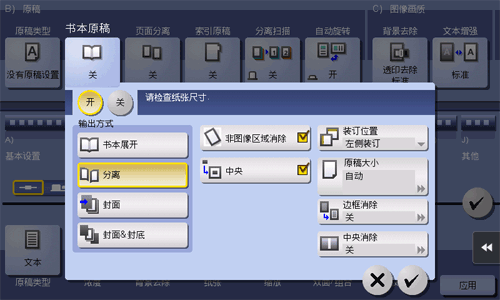
可以将书本和目录等两页展开的原稿分开复印到左页和右页,或作为一页复印。如果将书本或目录放在稿台上,则不需要关上ADF进行扫描。
设置 | 说明 |
|---|---|
[开]/[关] | 选择[开],指定书本原稿。 |
[输出方式] | 选择两页展开的原稿的复印方法。
|
[边框消除] | 消除由于原稿厚度过大而导致无法正确关闭原稿盖板而在四周形成的阴影。 您可以以相同宽度消除原稿的四边。另外,可以将原稿的四边消除到不同的宽度。
|
[中央消除] | 消除由于原稿厚度过大而导致无法正确关闭原稿盖板而在中央形成的阴影。 在英制区域中触摸[+]/[-],或者在公制区域中触摸[+]/[-]或数字键盘,可指定区域的宽度。若要显示数字键盘,触摸数字的输入区域。 |
[非图像区域消除] | 如果选择书本原稿,则自动设置此项目。 当ADF打开且原稿放在稿台上进行复印时,机器将检测原稿的轮廓并消除原稿外的阴影。 必要时取消设置。 |
[中央] | 如果选择书本原稿,则自动设置此项目。 原稿图像不经放大,复印在页面中央。 必要时取消设置。 |
[装订位置] | 如果将[输出方式]选择为[分离]、[封面]或[封面&封底],请选择双页展开装订方向。 为左侧装订的两页展开原稿选择[左侧装订],为右侧装订的两页展开原稿选择[右侧装订]。 请注意,如果未正确指定装订位置,那么双页展开页的页面顺序会在左页和右页之间反转。 |
[原稿大小] | 如果没有正确检测到原稿尺寸,选择指示要扫描原稿的尺寸的键。 |