软件
问题. 是否可以将在本机注册的目的地移动到另一台MFP?
答案. 可以。为实现这一目的,请使用Web Connection保存目的地文件(或将其导出)并将该目的地文件写入相同型号的其他MFP单元(或将其导入)。
问题. 是否可以将在本机注册的目的地移动到另一台MFP?
操作步骤:导出目的地文件
要导出的目的地文件可从计算机或SMB共享文件夹中选择。本节介绍了如何将目的地文件导出到计算机。
启动网络浏览器,在URL字段中输入本机的IP地址,然后按[Enter]键。
选择[管理员],然后单击[登录]。
输入密码,然后单击[确定]。
在[维修]选项上,单击[输入/输出],选择[地址],然后单击[输出]。
选择要导出的目的地类型。
如果导出时输入密码,那么将目的地导入其它MFP时也需要输入密码。
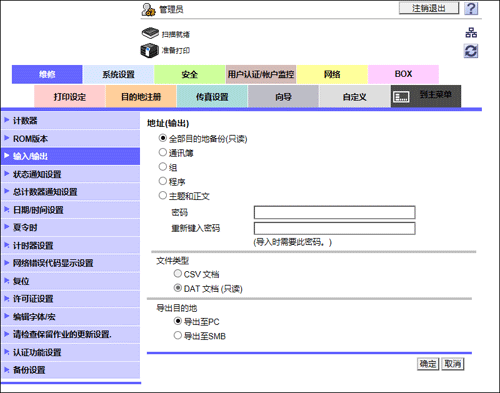
在[文件类型]中,选择要导出目的地文件的类型。
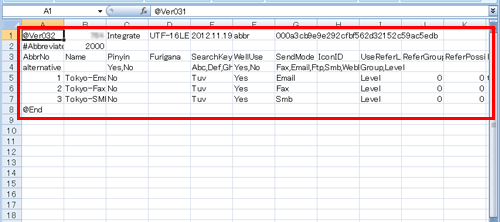
若要使用电子数据表软件编辑信息,请选择[CSV 文档]。
在[导出目的地]中,选择[导出至PC],并单击[确定]。
若要将目的地文件导出到SMB共享文件夹,请选择[导出至SMB]。在单击[确定]后所显示的对话框中,输入连接到SMB服务器的信息,然后指定要将目的地文件导出到的文件夹。
准备好下载目的地文件时,单击[下载]。
单击[保存],选择要将数据保存到的位置,然后单击[保存]。
完成下载后,单击[关闭]。
单击[后退]。
操作步骤:导入目的地文件
要导入的目的地文件可从计算机或SMB共享文件夹中选择。本节介绍了如何导入计算机中保存的目的地文件。
启动网络浏览器,在URL字段中输入本机的IP地址,然后按[Enter]键。
选择[管理员],然后单击[登录]。
输入密码,然后单击[确定]。
在[维修]选项上,单击[输入/输出],选择[地址],然后单击[输入]。
选择是导入所有目的地数据的备份文件还是导入单独导出的目的地文件。
导入所有目的地数据的备份文件时,请注意这将覆盖当前注册的所有目的地。
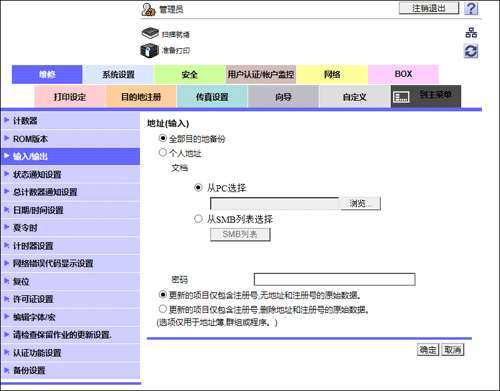
选择[从PC选择],然后单击[浏览...]。
若要导入SMB共享文件夹中保存的目的地文件,请选择[从SMB列表选择]。在单击[SMB列表]后所显示的对话框上,输入连接到SMB服务器的信息,然后从SMB共享文件夹中选择要导入的目的地文件。
选择要导入的目的地文件,然后单击[确定]。
导入[地址]时,如果选择了[更新的项目仅包含注册号,无地址和注册号的原始数据。],在仅包含一个注册号码要导入文件中的地址信息不会注册在机器中。如果选择了[更新的项目仅包含注册号,删除地址和注册号的原始数据。],仅包含一个注册号码的地址信息会从机器中删除。
如果要导入的目的地文件设置了密码,请输入密码。
此时显示导入确认对话框。
单击[输入]。
如果当前本机上注册的信息与要导入的[认证信息]和[地址]不同,则会显示[差异]。单击[差异]可以选择应用本机上注册的信息还是应用要导入的信息。
导入完成后,单击[确定]。