
用户Box
问题. 是否可以重命名保存在用户Box中的文件?
答案. 是的,可以。
问题. 是否可以重命名保存在用户Box中的文件?
操作步骤
触摸[用户Box],选择目标用户Box,并触摸[打开]。
您也可以触摸所需的用户Box两次,将其打开。
选择要重命名的文件,触摸[其他],然后触摸[编辑名称]。
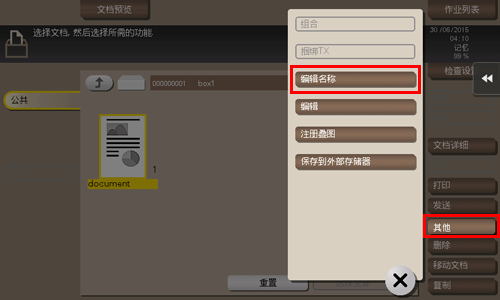
输入名称,然后触摸[
 ]。
]。用户Box中保存的文件的名称将用作文件传输中的文件名。重命名文件时,建议您考虑一下目的地服务器的情况。
问题. 使用用户Box中保存的数据时可以更改保存时使用的设置吗?
答案. 可以。您可以更改图像以及文字大小打印用户Box中的文件,或者更改初始分辨率后进行发送。
您可以更改哪些设置具体要取决于操作。
问题. 使用用户Box中保存的数据时可以更改保存时使用的设置吗?
操作步骤
触摸[用户Box],选择目标用户Box,并触摸[打开]。
您也可以触摸所需的用户Box两次,将其打开。
若要打印文件,选择要打印的文件并触摸[打印]。
也可以长触目标文件以显示菜单图标,然后拖放到
 以获得相同的结果。
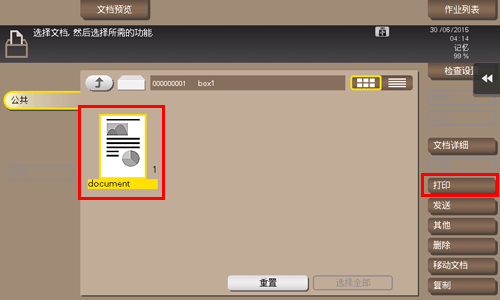
更改打印设置。
有关设置项目的详细资料,请参见此处。
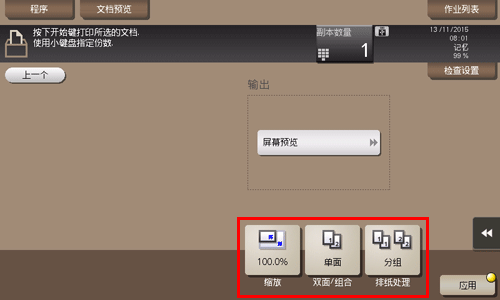
若要发送文件,选择要发送的文件,然后触摸[发送]。
也可以长触目标文件以显示菜单图标,然后拖放到
 以获得相同的结果。
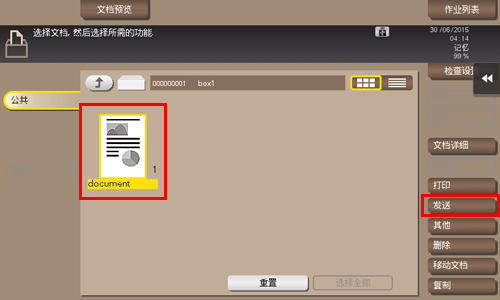
设置目的地,并更改传真/扫描功能的设置。
有关设置项目的详细资料,请参见此处。
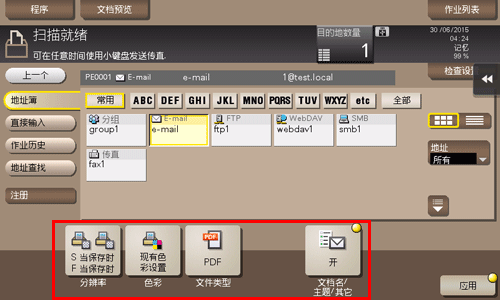
若要将文件保存至外部存储设备,选择要保存的文件,触摸[其他],然后触摸[保存到外部存储器]。
也可以长触目标文件以显示菜单图标,然后拖放到
 以获得相同的结果。
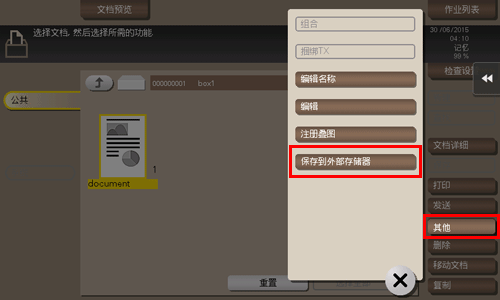
更改保存文件的设置。
可以更改[分辨率]、[色彩]和[文件类型]的设置。
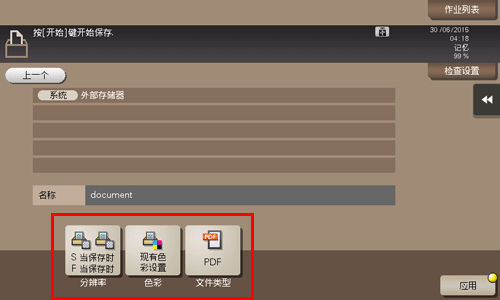
按开始键开始打印/发送/保存文件。
问题. 是否可以在用户Box中保存双面文档?
答案. 是的,可以。选择[双面]扫描文档。
问题. 是否可以在用户Box中保存双面文档?
操作步骤
装入双面原稿。
触摸[用户Box],选择要将数据保存到的用户Box,然后触摸[保存]。
触摸[单面/双面],然后触摸[双面]。
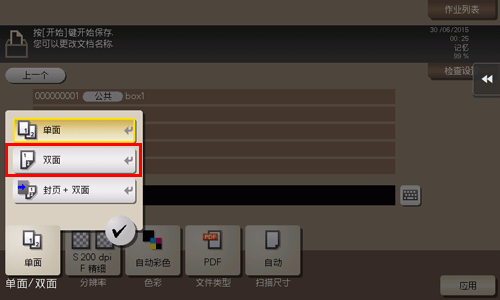
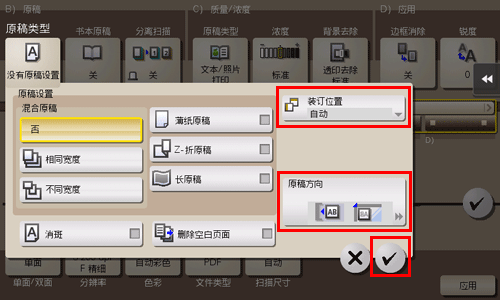
触摸[应用],然后选择[原稿类型]。
根据双面原稿设置[装订位置]和[原稿方向],然后触摸[
]。
按开始键将原稿的数据保存到用户Box中。
对用户Box中保存的双面原稿数据进行双面打印,以输出像原稿一样的打印件。
问题. 是否可以自动删除用户Box中的文件?
答案. 可以。可以设置各用户Box的文件保留期。经过保留期后,文件会被自动删除。

也可以在注册用户Box时设置用户Box的文件保留期。
问题. 是否可以自动删除用户Box中的文件?
如何设置
触摸[机器设置],然后选择[目的地/Box注册]。
选择[用户Box]-[公共/个人用户BOX]。
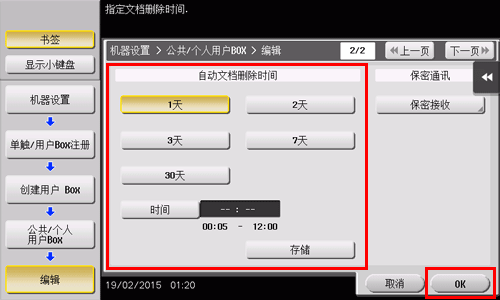
选择要设置文件保留期的用户Box,然后触摸[编辑]。
触摸[下一页],选择或设置期间,然后触摸[OK]。
问题. 是否可以从用户Box中选择多个文件,然后进行一次性打印或发送?
答案. 可以将多个文件组合在一起,作为一个作业进行打印或发送。
最多可以同时发送或打印10个文件。
问题. 是否可以从用户Box中选择多个文件,然后进行一次性打印或发送?
操作步骤
触摸[用户Box],选择用户Box,然后触摸[打开]。
您也可以触摸所需的用户Box两次,将其打开。
选择多个文件以进行打印或发送。
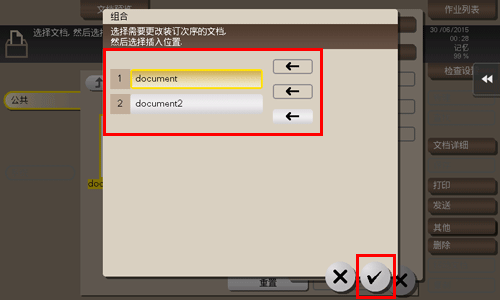
若要打印,触摸[其他],然后触摸[组合]。若要发送,触摸[其他],然后触摸[捆绑TX]。
根据需要更改打印或发送文件的顺序,然后触摸[
]。打印用户Box中的多个文件时,无法更改排纸处理的设置。
设置打印设置或目的地,然后按开始键。
发送用户Box中保存的多个文件时,传真、Internet传真或IP地址传真不可用。
问题. 是否可以在更改保存文件的排纸处理后再进行打印?
答案. 是的,可以在打印时更改排纸处理。
本机安装的不同选购件提供了不同的排纸处理类型。
订书钉
启用装订功能以在一角或在两个位置进行装订。此方法对于打印传单材料等非常有用。
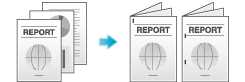
若要使用装订功能,需要选购的排纸处理器。
打孔
启用打孔功能以进行穿孔。
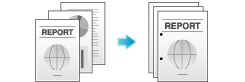
若要使用打孔功能,需要选购的排纸处理器和打孔组件。
中央装订
启用中央装订功能以实现手册般效果。
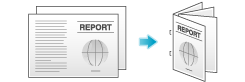
bizhub 558/458:
若要使用中央装订功能,需要选购的排纸处理器FS-537 SD或选购的排纸处理器FS-536 SD。bizhub 368/308:
若要使用中央装订功能,需要选购的排纸处理器FS-536 SD。
折纸
启用对折、三折和Z型折叠。此功能对于直邮邮件和信息便签非常有用。
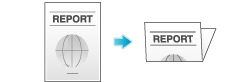
bizhub 558/458:
若要使用对折或三折功能,需要选购的排纸处理器FS-537 SD或选购的排纸处理器FS-536 SD。
若要使用Z型折叠功能,需要选购的排纸处理器FS-537/FS-537 SD和Z形折叠单元。bizhub 368/308:
若要使用对折或三折功能,需要选购的排纸处理器FS-536 SD。
问题. 是否可以在更改保存文件的排纸处理后再进行打印?
操作步骤
触摸[用户Box],选择用户Box,然后触摸[打开]。
您也可以触摸所需的用户Box两次,将其打开。
选择要打印的文件,然后触摸[打印]。
选择一个以上文件时,不能更改排纸处理。
也可以长触目标文件以显示菜单图标,然后拖放到
以获得相同的结果。
触摸[排纸处理]并配置排纸处理的相应项。
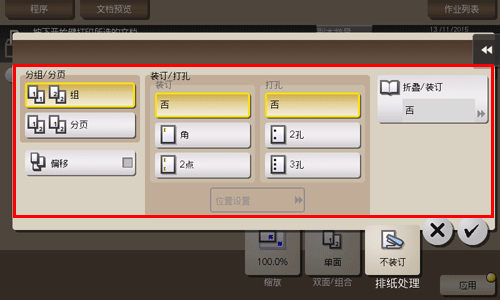
设置
说明
[分组/分页]
[组]
每个页面输出一个以上复印件份数。
[分页]
每一套页面输出一个以上复印件份数。
[偏移]
选中此复选框时,在出纸时将偏移每批的打印件以明显分开。
[装订/打孔]
[装订]
指定如何装订。
[打孔]
指定是否打孔。
[位置设置]
选择需要的装订或打孔位置。
指定[自动]时,装订和打孔的位置将根据原稿的装入方向自动设置。
[折叠/装订]
配置纸张的折叠或中央装订设置。
触摸[
]。按开始键开始打印文件。
问题. 是否可以从计算机创建用户Box,或者打印或下载用户Box中的文件?
答案. 可以。用Web Connection或Windows文件共享功能创建用户Box或管理用户Box中的文件而无需离开您的书桌。
若要使用Windows文件共享功能,请使用Web Connection配置SMB服务器设置并创建公共用户Box提前共享文件。有关详细资料,请参见此处。
Windows文件共享功能仅适用于使用用户Box模式或扫描/传真模式保存在公共用户Box中的文件。
问题. 是否可以从计算机创建用户Box,或者打印或下载用户Box中的文件?
操作步骤:使用Web Connection
启动网络浏览器。
在URL字段中输入机器的IP地址,然后按[Enter]。
可以从[机器设置]-[设备信息]中确认IP地址。
当使用用户认证或账户跟踪时,填入[用户名称]和[密码],然后单击[登录]。
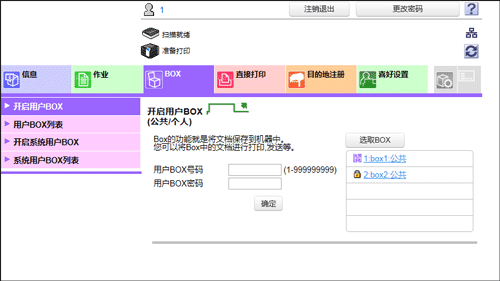
单击[BOX]选项。
完成下列步骤:
创建/编辑/删除用户Box。
打印/发送用户Box中的文件。
将用户Box中的文件下载到计算机中。
复制/移动/删除用户Box中的文件。
一次可往计算机下载最多400 MB的文件大小。
如果文件大小超过了400 MB,下载前请指定页面范围设置以将一次下载的文件大小限制在小于400 MB。
操作步骤:使用Windows文件共享功能
在计算机上打开网络。
查找本机的主机名。
若要查看本机的主机名,选择[机器设置]-[管理员设置]-[网络设置]-[SMB设置]-[SMB服务器设置]-[SMB服务器通用设置]-[SMB主机名称]。
打开本机的共享文件夹搜索目标文件。
本机的共享文件夹以"(9位数字用户Box编号)_(用户Box名称)"的格式命名。
如果打开共享文件夹需要ID和密码,请输入下列信息。
ID:用户Box编号
密码:为公共用户Box指定的密码
完成下列步骤:
将文件下载到计算机。
复制或删除文件。