
登录画面
登录到本机
本机安装了用户认证或账户跟踪时,触摸屏上将出现登录画面。
在登录画面上输入用户或账户跟踪名称和密码,然后触摸[登录]或按访问键执行认证。目标操作完成后,按访问键注销。
执行用户认证(MFP认证)
输入用户名和密码,执行用户认证。登录画面的内容根据本机认证设置而有所不同。
触摸[用户名]的输入区域或键盘图标。
如果启用了公共用户权限(未注册用户),触摸[公共用户访问]登录到本机。
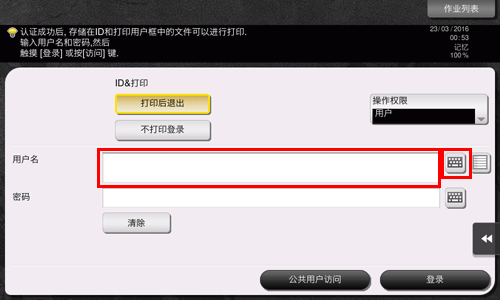
选择是否在登录画面上显示调用用户名列表的列表图标(默认值为[关闭])。有关详细资料,请参见此处。
触摸调用用户名列表的列表图标,本机将显示用户名列表以允许您选择登录用户。
如果注册用户具有管理员权限或者指定了用户Box管理员权限,则用户可以选择操作权限进行登录。有关登录步骤的详细资料,请参见此处。
输入用户名和密码,然后触摸[
 ]。
]。触摸[登录]或按访问键登录本机。
如果安装了用户认证和账户跟踪,但没有同步,那么登录后需要账户跟踪。有关详细资料,请参见此处。
如果用户认证和账户跟踪已同步,则不需要进行账户跟踪。
认证成功后,可以登录到本机。登录过程中,用户名显示在屏幕顶部区域上。
目标操作完成后,按访问键注销。
登录后在特定时间段内不操作本机(默认值为[1]分钟),您将自动注销。
触摸注销确认画面上的[
]。选择是否显示注销确认画面(默认值为[开启])。有关详细资料,请参见此处。
执行用户认证(外部服务器认证)
输入用户名和密码,然后选择要认证的服务器。登录画面的内容根据本机认证设置而有所不同。
触摸[用户名]的输入区域或键盘图标。
如果启用了公共用户权限(未注册用户),触摸[公共用户访问]登录到本机。
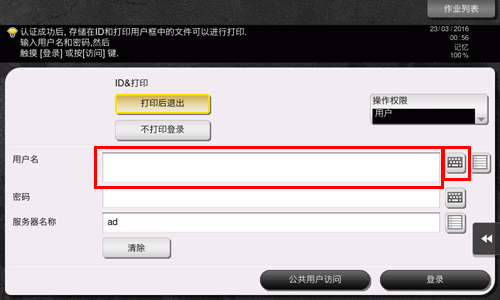
选择是否在登录画面上显示调用用户名列表的列表图标(默认值为[关闭])。有关详细资料,请参见此处。
触摸调用用户名列表的列表图标,本机将显示用户名列表以允许您选择登录用户。
如果注册用户具有管理员权限或者指定了用户Box管理员权限,则用户可以选择操作权限进行登录。有关登录步骤的详细资料,请参见此处。
输入用户名和密码,然后触摸[
]。如果使用多重认证服务器,触摸[服务器名称]的输入区域或列表图标然后选择执行认证的服务器。
默认情况下,选择默认的认证服务器。
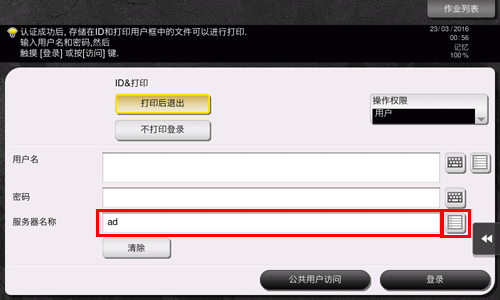
触摸[登录]或按访问键登录本机。
如果安装了用户认证和账户跟踪,但没有同步,那么登录后需要账户跟踪。有关详细资料,请参见此处。
如果用户认证和账户跟踪已同步,则不需要进行账户跟踪。
认证成功后,可以登录到本机。登录过程中,用户名显示在屏幕顶部区域上。
目标操作完成后,按访问键注销。
登录后在特定时间段内不操作本机(默认值为[1]分钟),您将自动注销。
触摸注销确认画面上的[
]。选择是否显示注销确认画面(默认值为[开启])。有关详细资料,请参见此处。
执行账户跟踪
输入账户名和密码以执行账户跟踪。登录画面的内容根据本机认证设置而有所不同。
触摸[账户名]的输入区域或键盘图标。
仅使用密码执行账户跟踪时,数字键盘会显示在画面上。如果密码仅是数字,则可以直接输入密码。
如果密码包含字符,触摸[密码]的输入区域或键盘图标,然后输入密码。
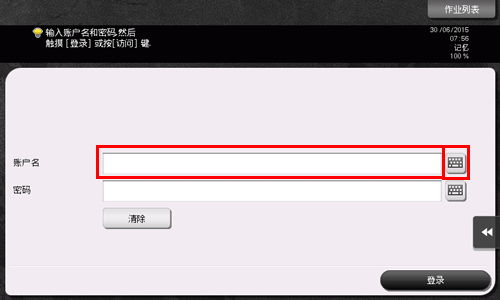
输入账户名和密码,然后触摸[
]。触摸[登录]或按访问键登录本机。
认证成功后,可以登录到本机。登录过程中,账户跟踪名称显示在屏幕顶部区域上。用户认证和账户跟踪一起启用时,会在屏幕顶部区域上显示用户名。
目标操作完成后,按访问键注销。
登录后在特定时间段内不操作本机(默认值为[1]分钟),您将自动注销。
触摸注销确认画面上的[
]。选择是否显示注销确认画面(默认值为[开启])。有关详细资料,请参见此处。
选择操作权限进行登录
如果注册用户具有管理员权限或者指定了用户Box管理员权限,则用户可以选择操作权限进行登录。登录屏幕的内容可能会随本机的认证设置而异。
触摸[操作权限],然后选择登录用户的操作权限。
如需以注册用户身份登录,请选择[用户]。
如需以管理员身份登录,请选择[管理员]。
如需以用户Box管理员身份登录,请选择[用户Box 管理]。有关用户Box管理员的详细资料,请参见此处。
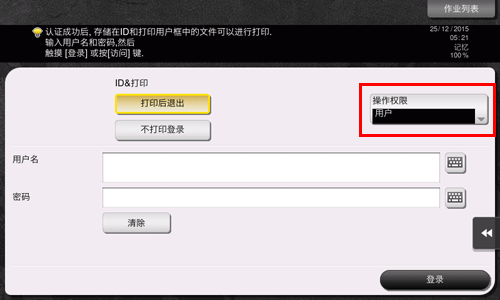
触摸[用户名称]的输入区域或键盘图标。
选择是否在登录画面上显示调用用户名列表的列表图标(默认值为[关闭])。有关详细资料,请参见此处。
触摸调用用户名列表的列表图标,本机将显示用户名列表以允许您选择登录用户。
输入用户名和密码,然后触摸[OK]。
触摸[登录]或按访问键登录本机。
目标操作完成后,按访问键注销。
登录后在特定时间段内不操作本机(默认值为[1]分钟),您将自动注销。
触摸注销确认画面上的[是]。
选择是否显示注销确认画面(默认值为[开启])。有关详细资料,请参见此处。

如果选择[操作权限]中的[管理员]或[用户Box 管理]进行登录,则会取消功能限制以及设置为注册用户的最大打印纸张数。
在[操作权限]中选择了[管理员]进行登录时,可以显示管理员设置而无需输入管理员密码。