
在触摸屏上显示帮助
显示帮助菜单
如果想在操作本机时检查特定功能的概览或操作步骤,请按下帮助键(默认值为注册键2)查看对应触摸屏上当前所显示画面的说明。
例如,在显示[排纸处理]时按下帮助键可以查看排纸处理功能的说明。
显示帮助菜单(帮助的主菜单)时,您可以根据对象或功能进行搜索。
帮助菜单包括以下项目。查看和检查特定功能的概述或操作步骤。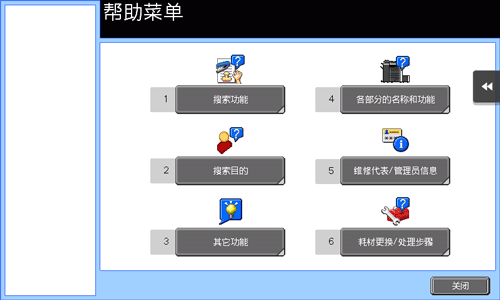
项目 | 说明 |
|---|---|
[搜索功能] | 触摸此按钮显示导航菜单,该指导菜单根据画面上显示的功能名称排序。此菜单有助于了解特定功能的概述。 |
[搜索目的] | 触摸此按钮可以显示按功能排序的本机的操作示例和说明。 触摸[进入功能]跳到配置所显示功能的画面。
|
[其它功能] | 触摸此按钮可以显示功能和设置的导航菜单,让本机使用更轻松。 触摸[进入功能]跳到配置所显示功能的画面。 |
[各部分的名称和功能] | 触摸此按钮显示控制面板的按键或本机安装的可选单元的按键,并查看其功能。 |
[维修代表/管理员信息] | 触摸此按钮显示本机管理员的姓名、分机号以及E-mail地址。 |
[耗材更换/处理步骤] | 触摸此按钮检查如何更换耗材或废弃打孔纸屑。 触摸[开始指导]可启动导航。 |

使用左侧面板中的书签,您可以检查当前显示的导航画面的位置。
触摸导航画面中的[关闭]将菜单结构向上移动一个层级。触摸[退出]时,导航功能会终止并且画面返回到显示导航画面之前所显示的画面。
触摸导航画面上的[至菜单]或书签上的[帮助菜单]会显示帮助菜单。
正在执行下列操作时无法显示导航画面:
扫描、进行预复印、预览经过排纸处理的文件、在放大显示模式下操作或在辅助功能模式下操作显示导航画面时,控制面板上的下列按键会被禁用:
开始、C(清除)、[中断]、预览、访问和放大显示
显示如何更换耗材或清除卡纸
可以通过触摸屏查看如何清除卡纸或卡钉,或者更换像碳粉盒等耗材时清除卡纸或执行更换步骤。
如果出现警告画面,例如,在卡纸或卡钉,或者更换耗材时,触摸该画面上的[开始指导],此时将启动导航。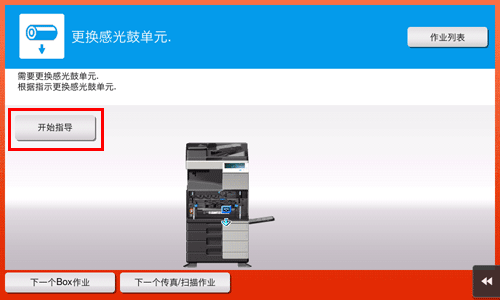
如果在不出现警告画面的情况下,要确认卡纸排除或更换步骤时,请遵循下述步骤观看导航。
此示例显示如何更换碳粉盒。
按帮助键(默认值为注册键2)。

触摸[耗材更换/处理步骤]-[更换碳粉盒]-[开始指导]。
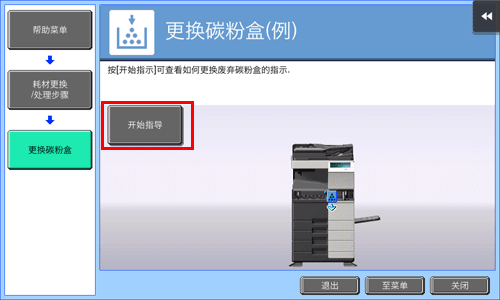
此时将打开导航。
也可以触摸[帮助菜单]上的[搜索目的]-[更换耗材]查看卡纸排除或更换步骤。