
如何使用本使用说明书
首页布局
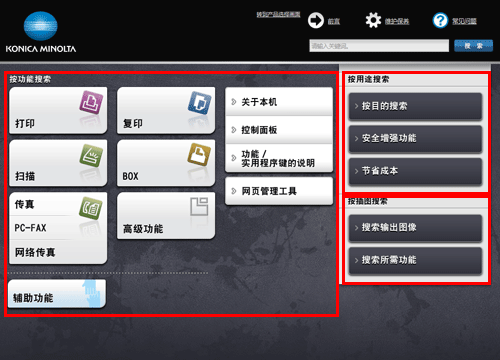
使用本使用说明书的首页,您可以通过下面的三种方式查找所需的信息。
[按功能搜索]
根据打印或扫描等功能,以及在触摸屏上显示的按钮搜索所需信息。[按用途搜索]
根据"操作"请求查找所需的本机操作。该功能还提供针对各种情况的安全措施和实现节约成本的方法。[按插图搜索]
根据输出结果、功能和操作图像搜索本机的所需操作。
按查找功能筛选
在说明书顶部的查找字段中输入关键字,以便在使用说明书内进行搜索。在输入字段中输入关键字,并单击[搜索]。
如果使用空格分隔多个关键字,可以缩小某部分或所有信息。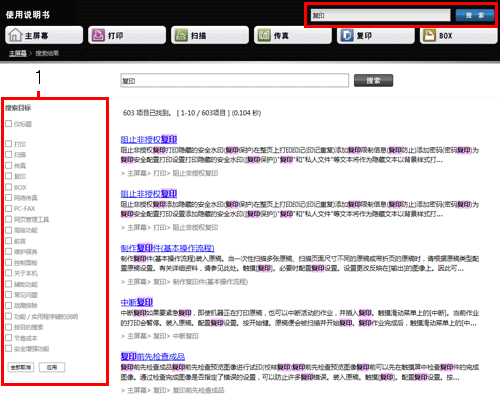
No. | 说明 |
|---|---|
1 | 选择搜索目标的复选框并单击[应用];可进一步将搜索范围缩小。 |

您不能查找以下页面的内容。
"搜索输出图像"、"搜索所需功能"
使用目录
阅读"前言"、"常见问题"、"维护保养"、"按功能搜索"以及"按用途搜索"中的每一页时,目录将显示在页面左侧的区域中。目录可以根据显示的页面提供树形结构。
单击目录中的[+]可以打开菜单树,单击[-]关闭菜单树。
要批量处理显示的所有树结构,单击[全部折叠]或[全部展开]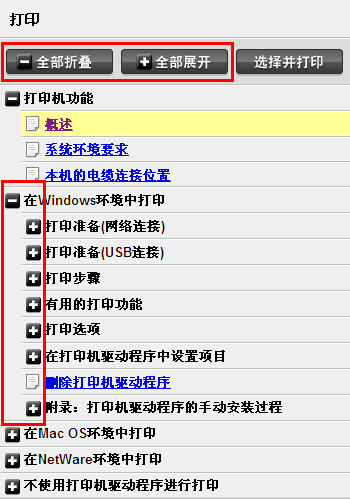
打印使用说明书
如果单击[选择并打印],会在目录左侧显示带有复选框的窗口。
选择所需复选框,然后单击[打印];然后您便能够集中打印所选内容。
如果选择了很多页,数据处理会需要一段时间,因此,在打印开始前可能需要几分钟。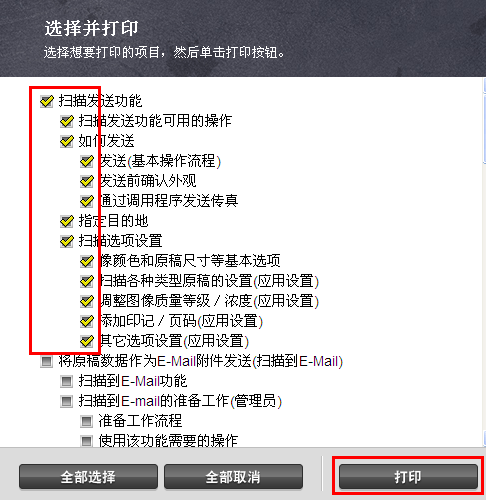
打印数据载入后,[打印]按钮会显示在[选择并打印]窗口的右下角。
若要打印当前显示的页面或说明,请单击[打印本页]、[打印该部分内容]或[打印本说明]。
返回页面顶部
单击页面底部的[返回页首]可以跳到所显示页面的顶部。
信息
若要使用本使用说明书,请检查以下各项:
有关操作系统和浏览器版本是否与本使用说明书兼容,请参见手册说明书。我们建议您使用与操作系统兼容的最新网络浏览器以帮助您更方便、更舒适地使用本机。
若要打印本使用说明书,请单击使用说明书屏幕上显示的打印按钮。如果使用Internet Explorer仅打印所选多页的第一页,单击网络浏览器中文件菜单上的打印预览,然后使用打印预览窗口打印页面。
根据要载入的数据量或影响计算机的条件,选择[选择并打印]并载入打印数据可能需要几分钟。如果选择了很多项目,执行打印后实际打印开始可能需要几分钟。
本使用说明书的打印稿件可能与屏幕上显示的内容有所不同。打印稿件可能因浏览器版本不同而有所差异。
如果在网络浏览器显示设置中选择放大或缩小选项,使用说明书的布局可能发生变更,部分显示内容也可能无法查看。
最多可以同时打开10个对话框。
使用Google Chrome时:
若要取消打印,单击[取消]。无法使用浏览器的[
 ]按钮取消打印。