
Web Connection界面布局
Web Connection界面主要包括以下三部分。
界面顶部:显示登录用户名和机器状态。
界面左侧:显示Web Connection菜单功能。
界面右侧:显示所选菜单的内容。
本示例显示[信息]-[设备信息]中的各个项目,以说明每个界面中的各部分。
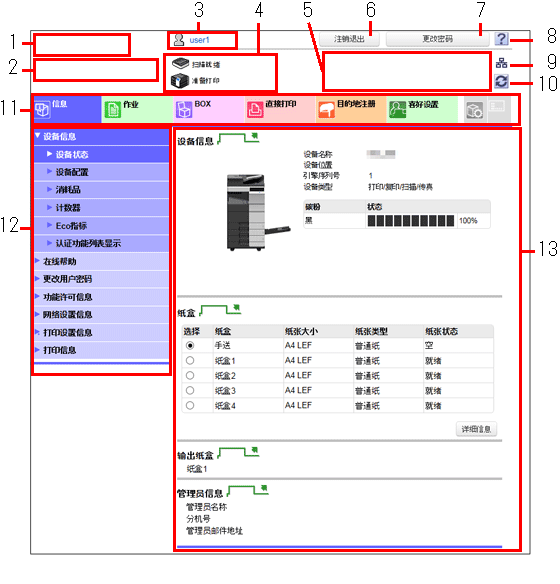
No. | 项目 | 说明 |
|---|---|---|
1 | 柯尼卡美能达徽标 | 单击徽标跳转至柯尼卡美能达网站(http://www.konicaminolta.com/)。 |
2 | Web Connection徽标 | 单击此徽标显示Web Connection的版本信息。 |
3 | 登录用户名 | 显示登录模式和用户名。 当您以注册用户身份登录时,单击用户名以确认用户信息。 |
4 | 状态显示 | 显示本机状态。 以图标和信息显示本机打印机和扫描仪部分的状态。 如果在发生错误时单击此图标,可以检查各种错误状态,例如耗材、纸盒或用户注册信息。 |
5 | 信息显示 | 您可以通过该信息检查本机的操作状态。 |
6 | [到登录屏幕]/[注销退出] | 单击此按钮从Web Connection注销。 |
7 | [更改密码] | 更改注册用户的密码。 单击此按钮跳转至更改用户密码界面。当您以注册用户身份登录时,此按钮可用。 |
8 | 帮助 | 显示Web Connection的联机帮助。 可以查看目前设定功能的详细说明。 |
9 | 警告指示灯图标(网络错误) | 通知是否发生了网络错误。发生错误时,单击此图标可查看错误的详细信息。 |
警告指示灯图标(HDD镜像错误) | 通知是否在硬盘镜像期间发生错误。发生错误时,单击此图标可查看错误的详细信息。 此图标在本机中安装了选购的硬盘安装组件时显示。 | |
警告指示灯图标(HDD重新配置下) | 通知系统正在重新配置在硬盘镜像期间损坏的硬盘上的数据。 当此图标显示时,请勿将本机关闭。 此图标在本机中安装了选购的硬盘安装组件时显示。 | |
10 | 刷新 | 单击此按钮刷新界面。 |
11 | 菜单类别 | 菜单项目根据各自内容分为多个类别。 根据本机上安装的选购件单元不同,可用的菜单类别也不同。 |
12 | 菜单 | 单击菜单的类别,显示该类别下的菜单项目。 |
13 | 信息与设置 | 单击界面左侧的菜单,将显示该菜单的内容。 |