
传真驱动程序的[打印首选项]画面
下面说明[打印首选项]画面。
传真驱动程序有两个配置设置的画面:[属性]画面和[打印首选项]画面。本节介绍[打印首选项]窗口。
[打印首选项]窗口有多个选项,在每个选项上相关功能都组合在一起,以便配置本机独特的打印功能。若要显示[打印首选项]窗口,采取下列步骤:
显示打印机窗口。
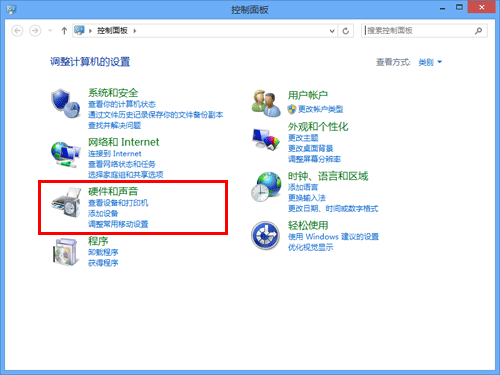
在Windows 8.1/10中,按住[Windows](
 )键的同时按[X]键,然后单击所显示菜单中的[控制面板]-[硬件和声音]-[查看设备和打印机]。
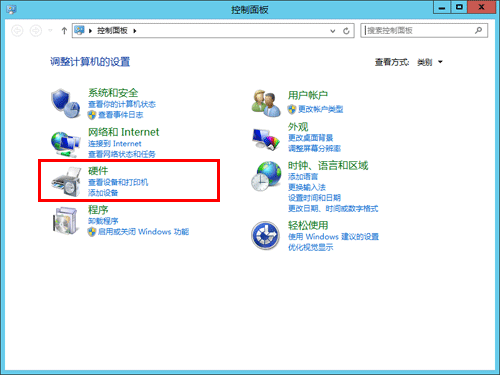
在Windows Server 2012/Server 2012 R2中,按住[Windows](
)键的同时按[X]键,然后单击所显示菜单中的[控制面板]-[硬件]-[查看设备和打印机]。
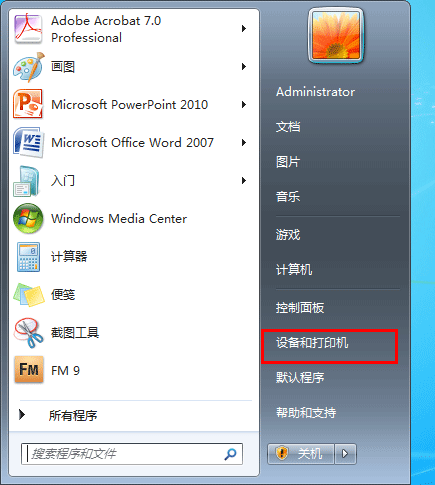
在Windows 7/Server 2008 R2中,单击开始菜单,然后单击[设备和打印机]。
如果不显示[设备和打印机],单击[控制面板]-[硬件和声音],然后单击[查看设备和打印机]。
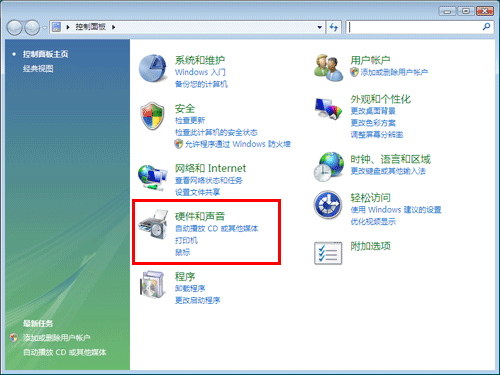
在Windows Vista/Server 2008中,单击开始菜单,然后单击[控制面板]-[硬件和声音]-[打印机]。
当[控制面板]以经典视图显示时,双击[打印机]。
打开[打印首选项]。
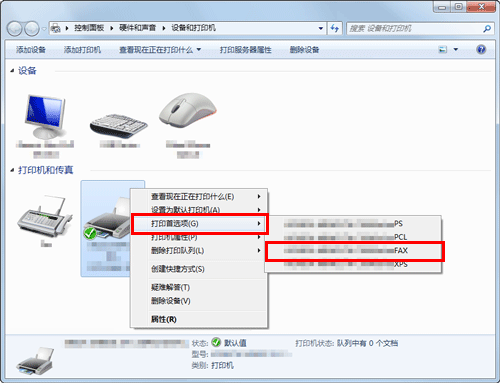
在Windows 7/8.1/10/Server 2008 R2/Server 2012/Server 2012 R2中,右键单击所安装打印机的图标,然后从[打印首选项]单击显示的打印机名称。
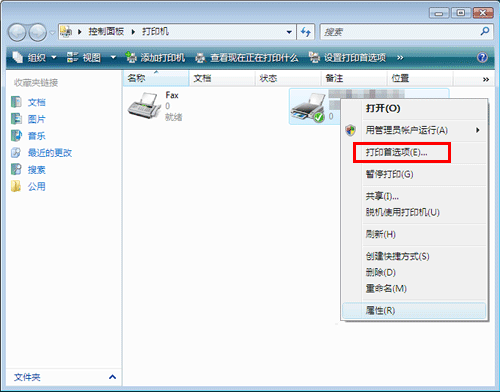
在Windows Vista/Server 2008中,右键单击所安装打印机的图标,然后单击[打印首选项...]。
[打印首选项]屏幕打开。

这里更改的打印设置注册为默认值。从应用程序软件执行PC-传真TX时,若要临时更改设置,单击[打印]画面中的[属性](或[首选项])以打开[打印首选项]画面。
每个选项通用的项目
下面说明每个选项中通用的设置和按钮。
设置 | 说明 |
|---|---|
[喜好设置] | 可以将当前的打印设置注册为偏好设置并在发送传真时调用。 有关[喜好设置]的详细资料,请参见此处。 |
视图 | 以当前的设置显示页面布局样本以便检查发送传真图像。 |
[打印机信息] | 单击此按钮可以启动Web Connection并检查打印机信息。仅当计算机可与本机通讯时,此按钮才可用。 |
[确定] | 应用对设置的变更并关闭设置窗口。 |
[取消] | 放弃(或取消)当前变更并关闭设置窗口。 |
[帮助] | 显示窗口中每个项目的帮助。 |
[默认值] | 将设置恢复到默认值。 |