使用说明书

发送带认证信息的传真
用于认证设置的传真传输
如果采用了用户认证和账户跟踪,则每个用户在发送PC-传真时都需要向本机发送他/她的认证信息(用户名和密码)。这将限制可通过本机发送PC-传真的用户,以及防止第三方未授权使用本机。
当本机接收到未授权使用本机的用户发送的作业时,或本机接收到的作业没有任何认证信息时,本机将自动放弃这些作业。
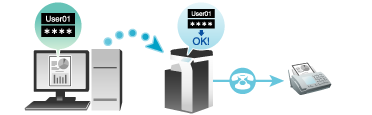

没有任何认证信息的发送作业指的是没有在传真驱动程序[属性]画面的[配置]选项中正确设置用户认证或账户跟踪的作业。
使用此功能所需的操作
打开传真驱动程序的[配置]选项,并确保已正确设置用户认证或账户跟踪。
打开传真驱动程序的[属性]画面。
有关如何打开[属性]屏幕的详细资料,请参见此处。
打开[配置]选项,并检查[设备选项]以确保已根据当前的操作环境正确设置了用户认证或账户跟踪。
如果没有正确配置,从列表中选择[认证]或[部门管理],然后更改[更改设置]中的相关设置。
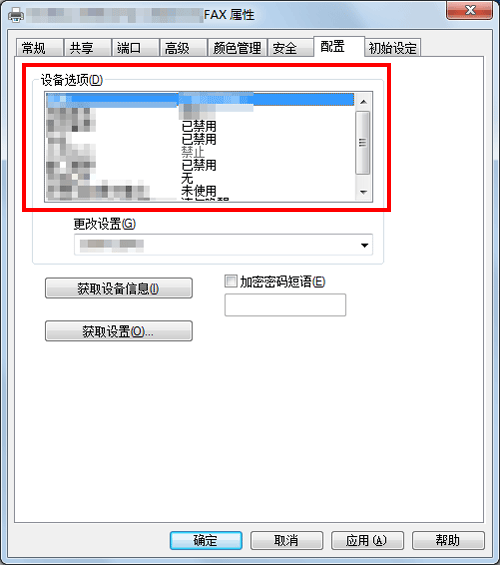
单击[确定]。
如何发送
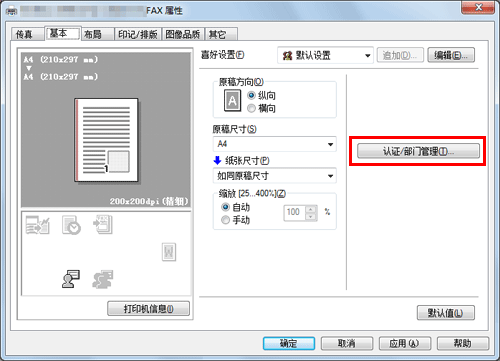
在[基本]选项中,单击[认证/部门管理...]。
启用用户认证时,选择[登录用户],然后输入用户名和密码。
如果允许公共用户(未注册的用户)访问本机,可以选择[共享用户]并发送传真,无需输入用户名和密码。
当使用外部认证服务器时,单击[用户认证服务器设置...]并选择认证服务器。
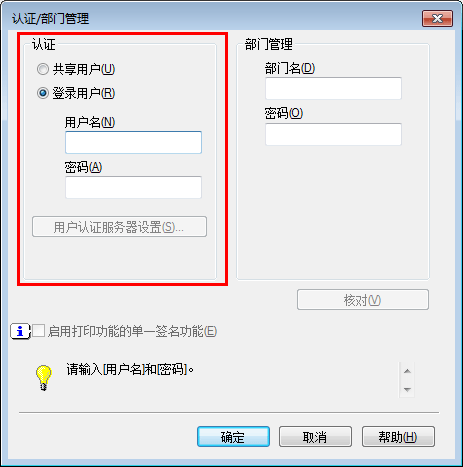
如果始终使用相同的用户名和密码,事先注册可消除每次输入的必要。有关详细资料,请参见此处。
如果启用了账户跟踪,输入账户名和密码。
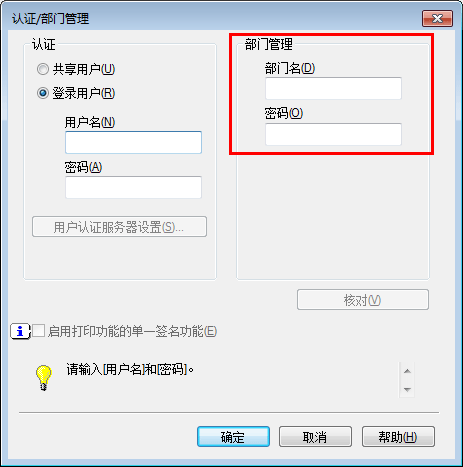
如果始终使用相同的账户名和密码,事先注册可消除每次输入的必要。有关详细资料,请参见此处。
单击[确定]。
如果计算机可以与本机通信,可以单击[核对]检查输入的认证信息。也可以先检查认证信息是否有错误,然后再打印。
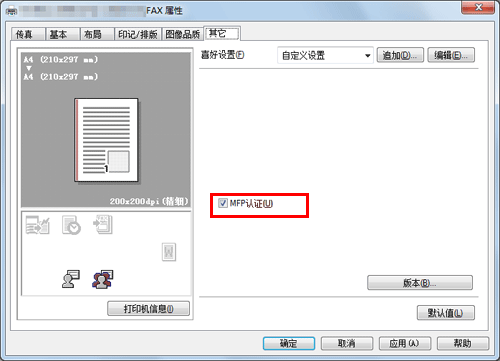
若要在一起使用外部服务器认证时执行MFP认证,请在[其它]选项中选择[MFP认证]复选框。
发送传真。
如果认证信息正确,则发送传真。