使用说明书

打印用户Box中的文件
打印(基本操作流程)
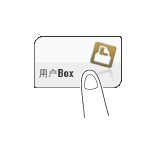
触摸[用户Box]。
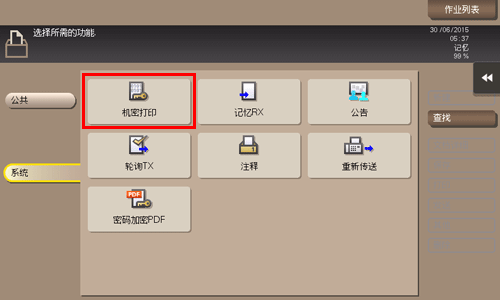
触摸[系统]-[机密打印]。
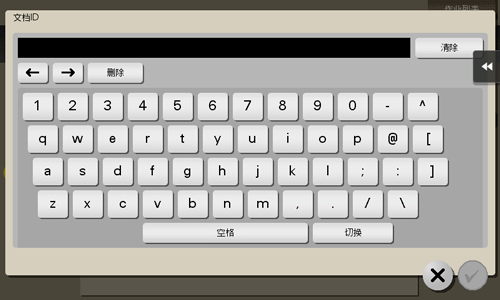
输入安全文档的[文档ID]和[密码],然后触摸[
 ]。
]。此时将列出有指定文档ID和密码的安全文档。
选择要打印的文件,然后触摸[打印]。
也可以长触目标文件以显示菜单图标,然后拖放到
 以获得相同的结果。
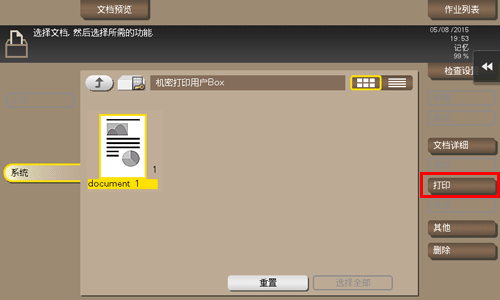
如有必要可设置打印选项。
如果输出图像无法显示,则会出现[屏幕预览]。若要检查输出图像,触摸[屏幕预览],然后在预览窗口上确认目标输出图像。
有关可选设置的详细资料,请参见此处。
按开始键。
打印开始。

打印(如果[认证失败时禁止功能]设为[模式2])
如果[认证失败时禁止功能]被设置为[模式2],您需要输入密码并从机密打印用户Box中选择一个文件。即使安全文档都有相同的文件ID,您也需要为每个文件输入密码,因此其安全等级高于默认的[模式1]等级。有关[认证失败时禁止功能]的详细资料,请参见此处。
触摸[用户Box]。
触摸[系统]-[机密打印]。
输入机密打印文档的[文档ID],然后触摸[
]。此时将列出有指定文档ID的安全文档。
选择要打印的文件,然后触摸[其他]-[输入密码]。
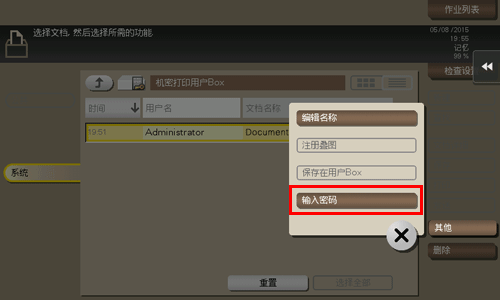
输入机密打印文档的密码,然后触摸[
]。此时将出现与指定密码匹配的机密打印文档列表。
如果用户无法在密码管理员设置的次数内输入正确的密码,所选文件将被锁定。若要释放操作禁止状态,请联系您的管理员。
触摸[打印]。
也可以长触目标文件以显示菜单图标,然后拖放到
以获得相同的结果。
如有必要可设置打印选项。
如果输出图像无法显示,则会出现[屏幕预览]。若要检查输出图像,触摸[屏幕预览],然后在预览窗口上确认目标输出图像。
有关可选设置的详细资料,请参见此处。
按开始键。
打印开始。