
通过Web Connection操作用户Box
打开用户Box
登录到Web Connection用户模式,然后打开一个用户Box。
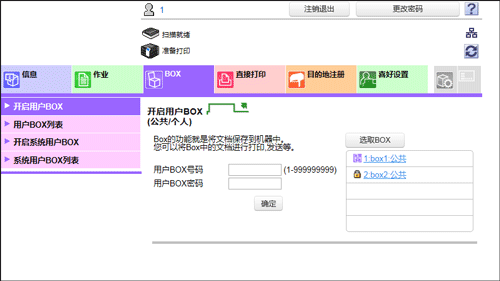
打印用户Box中的文件
如果文件可以被打印,在[选择]列中将显示一个复选框。另外,在[可使用的操作]列中还会显示 符号。
符号。
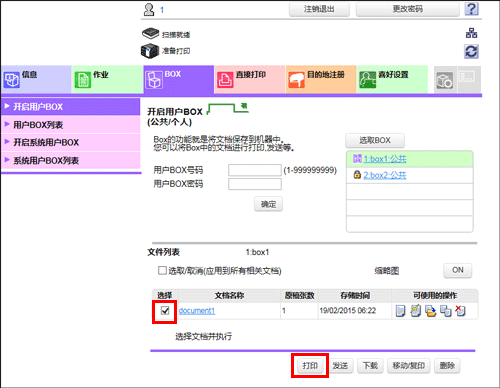
选中您想要打印的文件的复选框,单击[打印]。
您还可以单击要打印文件的[可使用的操作]列中的
来执行相同的操作。
如有必要可设置打印选项。
设置
说明
[组合]
当选择了多个文件时,将显示此选项。
您可以将多个文件合并到一个文件中并同时进行打印。如果您选择了多个文件并设置了[关闭],将无法使用[基本设置]和[应用程序设置]选项。
[基本设置]
如有必要,您可以设置份数、双面打印和排纸处理。
[应用程序设置]
配置页边距或印记等更多的详细设置。当使用此功能时,请单击[显示]。
[保存打印设置]
指定是否保存当前的打印设置。
当选择了多个文件时,将不会显示此选项。
[更改顺序]
当选择了多个文件时,将显示此选项。
如有必要可更改打印顺序。单击[顶部]/[向上]/[向下]/[底部]/[恢复],选择文件并更改其打印顺序。
若要将文件显示为缩略图,请单击[缩略图]。
单击[确定]。
打印开始。
单击[确定]。
此时文件列表画面将再次出现。
发送用户Box中的文件
如果文件可以被发送,在[选择]列中将显示一个复选框。另外,在[可使用的操作]列中还会显示 符号。
符号。
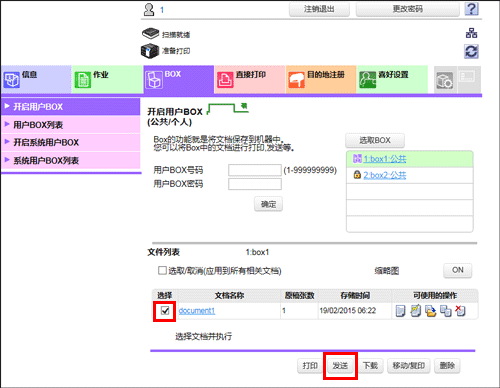
选中您想要发送的文件的复选框,单击[发送]。
您还可以单击要发送文件的[可使用的操作]列中的
来执行相同的操作。
配置发送设置。
设置
说明
[指定目的地]
单击[从地址列表中选择],从地址簿中选择目的地。当查看目的地列表时,单击[检查地址]。
[装订发送]
当选择了多个文件时,将显示此选项。
您可以将多个文件合并到一个文件中并同时进行发送。如果您选择了多个文件并设置了[关闭],将无法使用[文件类型]和[应用程序设置]选项。
[文件类型]
为要发送的文件指定文件类型和加密内容。
[通讯设置]
配置E-mail设置或指定URL通知目的地。当使用此功能时,请单击[显示]。
[应用程序设置]
配置印记或发送&打印等更多的详细设置。当使用此功能时,请单击[显示]。
[更改顺序]
当选择了多个文件时,将显示此选项。
如有必要可更改文件发送顺序。单击[顶部]/[向上]/[向下]/[底部]/[恢复],选择文件并更改其打印顺序。
若要将文件显示为缩略图,请单击[缩略图]。
单击[确定]。
发送开始。
单击[确定]。
此时文件列表画面将再次出现。
将用户Box中的文件下载到PC中
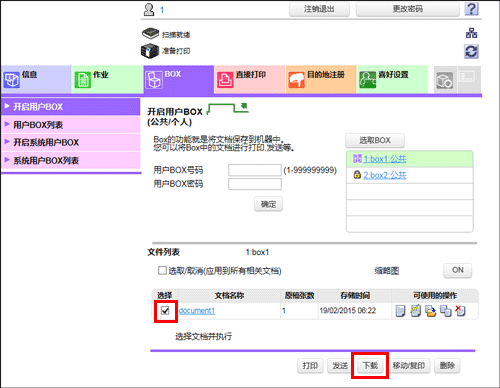
如果文件可以被下载,在[选择]列中将显示一个复选框。另外,在[可使用的操作]列中还会显示 符号。一次可下载最多400 MB的文件大小。
如果文件大小超过了400 MB,下载前请指定页面范围设置以将一次下载的文件大小限制在小于400 MB。
选中您想要下载的文件的复选框,单击[下载]。
您还可以单击要下载文件的[可使用的操作]列中的
来执行相同的操作。
设置下载选项。
选择一个文件时:
设置
说明
[更改设置]
从指定了共享SMB文件功能的公共用户Box下载文件时会显示该选项。
如果启用了共享SMB文件功能并且在SMB共享文件夹中已经存在常规格式文件,清除[更改设置]复选框。然后您便能够直接从SMB共享文件下载文件。这样可实现更高速度的下载。
如果在SMB共享文件夹中不存在常规格式文件,选择[更改设置]复选框。然后您便能够通过转换为常规格式来下载文件。
[文件格式]
选择要保存的文件类型。
[页面范围]
您可以将文件的所有页面或指定范围的页面下载到PC中。
[分页]
当选择了含有多页的文件时,将显示此选项。选择是否以指定的页数分离文件。
选择多个文件时:
设置
说明
[下载格式]
选择是否使用zip格式压缩多个文件,或者将多个文件组合为一个文件。
[文件格式]
选择要保存的文件类型。若要在将各文件保存到用户Box中时将其设置为相同的文件类型,选择[与扫描或扫描中相同]。
[分页]
当选择了含有多页的文件时,将显示此选项。选择是否以指定的页数分离文件。
在[下载格式]中选择了[将两个或更多文件合并至一个文件并下载.]时,将无法按页分离文件。
[更改顺序]
当选择了多个文件时,将显示此选项。
如有必要可更改文件保存顺序。单击[顶部]/[向上]/[向下]/[底部]/[恢复],选择文件并更改其打印顺序。
若要将文件显示为缩略图,请单击[缩略图]。
在[下载格式]中选择了[下载多个文件至zip格式.]时,将无法更改顺序。
单击[确定]。
出现[下载准备已完成。]时,单击[下载]。
此时将出现文件下载页面。
单击[保存]。
指定保存位置和文件名,单击[保存]。
单击[后退]。
此时文件列表画面将再次出现。
将用户Box中的文件移动或复制到其它用户Box
如果文件可以被移动或复制到其它用户Box,在[选择]列中将显示一个复选框。另外,在[可使用的操作]列中还会显示 符号。
符号。
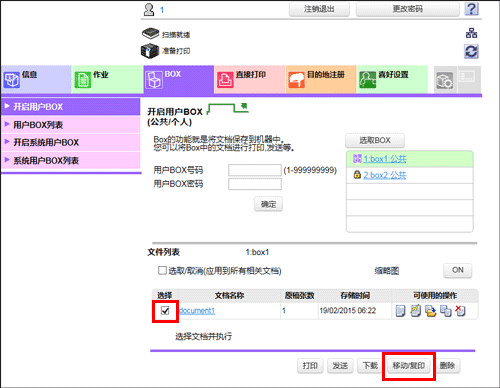
选中您想要移动或复制的文件的复选框,单击[移动/复印]。
您还可以单击要移动或复制文件的[可使用的操作]列中的
来执行相同的操作。
无法选择多个文件。
设置移动或复制选项。
设置
说明
[用户BOX号码]
从Box列表中选择目的地用户Box。
[复印]
勾选此复选框将文件复制到选中的用户Box。
单击[确定]。
文件会移动或复制到目的地用户Box。
单击[确定]。
此时文件列表画面将再次出现。
从用户Box删除文件
如果文件可以被删除,在[选择]列中将显示一个复选框。另外,在[可使用的操作]列中还会显示 符号。
符号。
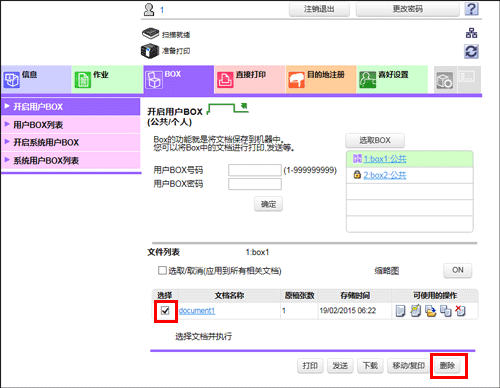
选中您想要删除的文件的复选框,单击[删除]。
可以通过勾选[选取/取消(应用到所有相关文档)]选框来全选或取消全选所有文件。
您还可以单击要删除文件的[可使用的操作]列中的
来执行相同的操作。
检查要删除文件的名称,然后单击[确定]。
选择多个文件并将其作为缩略图显示时,单击[缩略视图]。
单击[确定]。
文件会被删除,然后再次出现文件列表画面。