
指定原稿尺寸和扫描方法
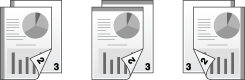
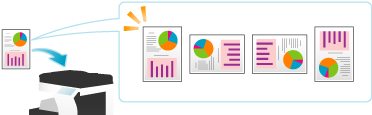
批量扫描各种尺寸的原稿([混合原稿])
即使对于具有不同尺寸页面的原稿,通过使用ADF,也可以在检测各页尺寸的同时扫描数据。
有关详细资料,请参见此处。
在ADF中装入所有原稿页,使页的顶部边缘朝向机器的后侧或左侧。
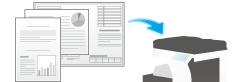
下图表表示可以用于混合原稿设置的标准尺寸纸张可能的组合。
原稿尺寸 | 最大原稿宽度 |
|---|---|
11 | 11 |
8-1/2 | 11 |
8-1/2 | 11 |
B5 | 11 |
8-1/2 | 11 |
5-1/2 | 8-1/2 |
B5 | 8-1/2 |
5-1/2 | B5 |


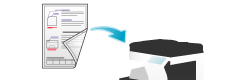
扫描折叠的原稿([Z-折原稿])
可以精确检测原稿(甚至折叠原稿)的尺寸。如果在ADF中装入折叠原稿,可能无法正常检测原稿尺寸。若要通过ADF扫描折叠原稿,使用[Z-折原稿]。
有关详细资料,请参见此处。
将折叠原稿装入ADF前先打开折叠。如果扫描前没有将折叠原稿打开折叠,可能发生卡纸或尺寸检测错误。
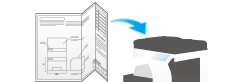
在清除狭长玻璃上灰尘的同时进行扫描([消斑])
通过ADF扫描原稿时,扫描原稿和从狭长扫描玻璃除尘是交替进行的,这样可保证总是使用清洁的狭长扫描玻璃扫描原稿。
与普通操作相比,完成原稿的扫描需要较长的时间。
有关详细资料,请参见此处。
扫描大量原稿([分离扫描])
如果原稿页数很多无法将其同时装入ADF,则可以分多批装入并将其作为一份作业处理。
在[分离扫描]中,可以在ADF和稿台间切换来扫描原稿。
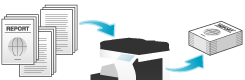
装入原稿。

一次不要向原稿进纸盒装入超过100张(21-1/4 lb (80 g/m2))纸张,装入纸张时纸堆的顶部不得高于
 标记。这样做可能导致原稿卡纸、原稿损坏和/或ADF装入失败。
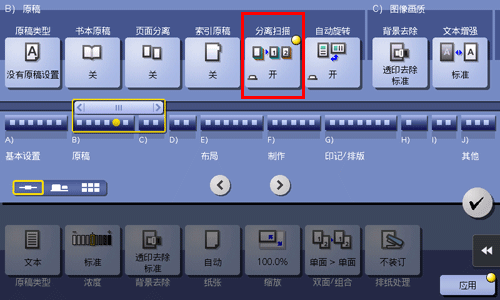
触摸[应用]-[原稿]-[分离扫描],然后设置为[开]。
按开始键。
原稿便会被扫描。
装入下一批原稿,然后按开始键。
如果需要,触摸[编辑设置]根据新原稿更改复印设置。
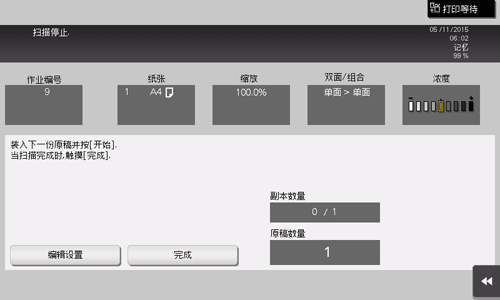
重复步骤4,直到所有的原稿被扫描。
扫描完所有原稿后,触摸[完成]并按开始键。
复印开始。

同时复印多个设置不同的原稿([程序作业])
将每套设置不同的原稿进行扫描,然后一起复印。当混合有不同类型的原稿(如要在纸张一面打印的单面原稿和要放大复印的双面原稿)时,使用此功能。所有原稿都扫描后,可以添加页码或排纸处理功能(如分页)进行复印。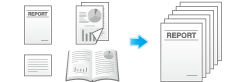
当设置[程序作业]时,无法在[排纸处理]中选择[组]。
装入原稿。
触摸[应用]-[其他]-[程序作业],然后设置为[开]。
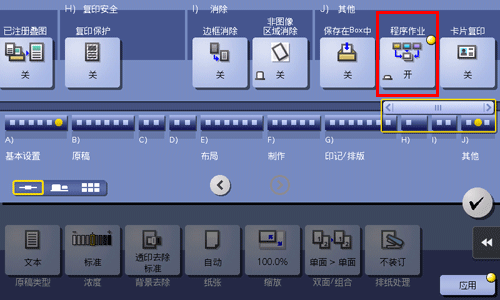
配置复印设置,然后按开始键。
原稿便会被扫描。
若要确定扫描结果,触摸[
 ]。
]。若要再次扫描原稿,触摸[
 ]。触摸[编辑设置]更改复印设置。
当原稿放在稿台上时,触摸[完成]。
装入下一个原稿,然后触摸[编辑设置]。
配置复印设置,然后按开始键。
重复步骤3至5,直到所有原稿都扫描完。
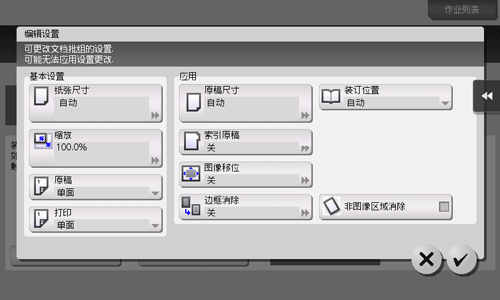
扫描完所有的原稿页之后,触摸[完成]。
触摸[
]。按需要指定排纸处理设置,然后触摸[开始]。
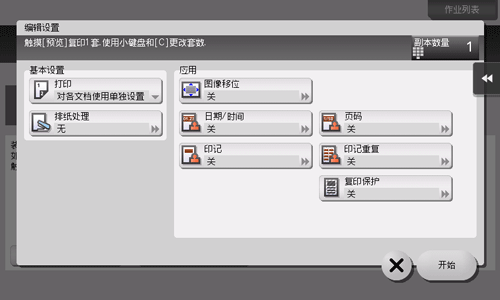
复印开始。