
如何发送
使用Android终端时
本节介绍了如何使用NFC功能通过Remote Access将Android终端连接到本机并执行面板链接扫描。
使用NFC将Android终端使用Remote Access连接到本机时,请将Android终端连接到本机或者事先可连接到本机的接入点。
事先使用Remote Access设置目的地。有关如何设置目的地的详细资料,请参见Remote Access的帮助。
若要使用面板链接扫描功能将数据发送到Google云端硬盘,Android终端需要连接到可同时连接到本机和Google云端硬盘的网络。
装入原稿。
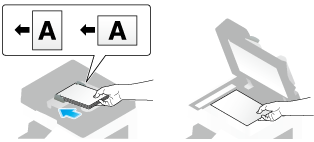
在Android终端上启动Remote Access,然后触摸[Panel Link]。
将Android终端放在本机控制面板上的移动设备触摸区上。
如果Android终端处于睡眠模式(屏幕熄灭)或者屏幕被锁定,请取消Android终端的睡眠模式,解锁屏幕,然后将Android终端放置在移动设备触摸区上。
终端随后会使用Remote Access连接到本机。
在Android终端的屏幕上,触摸主菜单的[Panel Link 扫描]。
如有必要,在[Panel Link 扫描]屏幕上配置扫描传输选项设置。
可选择的文件格式为PDF或紧凑型PDF。如果选择了紧凑型PDF,则可以创建可搜索的PDF文件。
在Android终端的屏幕上,触摸[开始]。
这样将开始将数据发送到Android终端的存储器或Google云端硬盘中。

如果Android终端所指定的语言与本机所指定的语言不通,扫描原稿数据的文件名可能无法正确显示在终端侧的屏幕上。
将初始启动模式设置为[Panel Link]以启动Remote Access时,如果将Android终端放置在移动设备的触摸区上而没有启动Remote Access,终端将以面板链接模式自动连接。有关设置的详细资料,请参见此处。
若要创建可搜索的PDF文件,需要连接到Google云端硬盘。Android终端必须连接到可同时连接到本机和Google云端硬盘的网络。
有关如何操作面板链接扫描的详细资料,请参见Remote Access的帮助。
使用iOS终端时
本节介绍了如何使用蓝牙LE功能通过Remote Access将iOS终端连接到本机并执行面板链接扫描。
使用蓝牙LE将iOS终端使用Remote Access连接到本机时,请将iOS终端连接到本机或者事先可连接到本机的接入点。
使用Remote Access事先配置使用Google云端硬盘所需的设置。有关如何设置目的地的详细资料,请参见Remote Access的帮助。
若要使用面板链接扫描功能将数据发送到Google云端硬盘,iOS终端需要连接到可同时连接到本机和Google云端硬盘的网络。
装入原稿。
在iOS终端上启动Remote Access,然后触摸[Panel Link]。
在iOS终端的屏幕上搜索设备,然后从搜索结果中显示的蓝牙LE设备列表中选择本机。
在Remote Access中触摸[Connect]。
iOS终端随后会使用Remote Access连接到本机。
在iOS终端的屏幕上,触摸主菜单的[Panel Link 扫描]。
如有必要,在[Panel Link 扫描]屏幕上配置扫描传输选项设置。
可选择的文件格式为PDF或紧凑型PDF。如果选择了紧凑型PDF,则可以创建可搜索的PDF文件。
在iOS终端的屏幕上,触摸[开始]。
发送开始。
如果iOS终端所指定的语言与本机所指定的语言不同,扫描原稿数据的文件名可能无法正确显示在终端侧的屏幕上。
若要创建可搜索的PDF文件,需要连接到Google云端硬盘。iOS终端必须连接到可同时连接到本机和Google云端硬盘的网络。
有关如何操作面板链接扫描的详细资料,请参见Remote Access的帮助。