使用说明书

如何保存
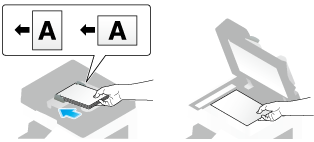
装入原稿。
触摸[扫描/传真]。

指定保存数据的用户Box。
有关如何指定目的地的详细资料,请参见此处。
指定多个目的地会同时进行用户Box归档和传真发送功能。

如有必要,可以更改传真/扫描模式中主屏幕的画面(默认值为[地址簿])。有关详细资料,请参见此处。
如有必要配置保存到用户Box选项。
有关配置选项设置的详细资料,请参见下表的各栏。
目的
参考
配置如颜色和原稿尺寸等基本选项
配置扫描各种类型原稿如各种尺寸和书籍的选项
调整如彩色背景(报纸等)或浅色打印原稿等原稿的图像质量等级
打印日期/时间和页码
其它选项设置
按开始键。
如有必要,保存前触摸[检查设置],然后检查指定的目的地和设置。
若要重复指定目的地或选项设置的操作,请按复位键。

保存开始。
如果在扫描原稿过程中按停止键,扫描过程将停止,然后会显示已停止作业的列表。若要取消原稿的扫描,请从列表中删除不活动的作业。