
更改纸张尺寸或类型
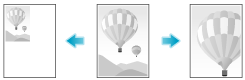
按所需缩放比率放大或缩小([缩放:])
原稿图像按所需缩放比率放大或缩小后,可以进行打印。
在[页面属性]选项的[缩放:]中,指定缩放比率。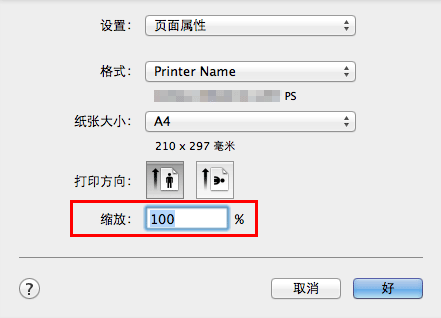
在自定义尺寸纸张上打印([页面设置])
特殊尺寸的原稿打印在手送托盘中装入的自定义尺寸纸张上。
在[页面属性]下的[纸张大小:]中,选择[管理自定大小...],指定所需的宽度和长度。
在[文件]菜单中,单击[页面设置]。
可以在[打印]窗口的[格式:]中配置相同的设置。
打开注册自定义尺寸的窗口。
从纸张尺寸列表中选择[管理自定大小...]。
单击[+]。
输入正在注册的纸张尺寸的名称。
请务必使用现有名称(如A4和自定义)以外的纸张尺寸名称。
按需要指定宽度和长度。
如有必要,在[不可打印的区域:]中设置纸张的顶部、底部、右侧和左侧边距。
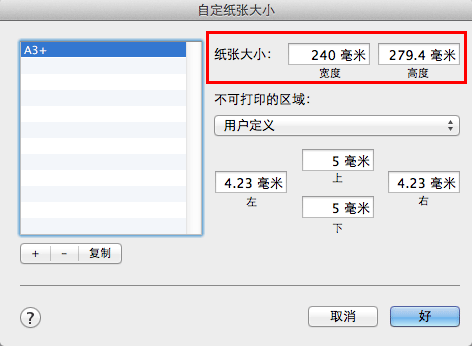
单击[好]。
此时便保存了自定义纸张尺寸,可从[页面属性]中的[纸张大小:]下拉列表中选择。

若要在自定义尺寸纸张上打印,使用手送托盘。有关如何将纸张装入手送托盘的详细资料,请参见此处。
指定纸张类型([纸张类型:])
在[纸盒/出纸盘]的[纸张类型:]中,选择打印纸类型。当[纸盒:]设为[自动]时启用此功能。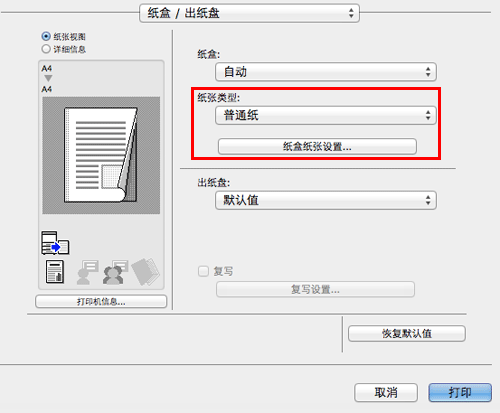
在[纸盒纸张设置...]中,可以设置每个纸盒的纸张类型。当在[纸盒:]中指定了[自动]以外的项目时,将应用此处指定的纸张类型信息。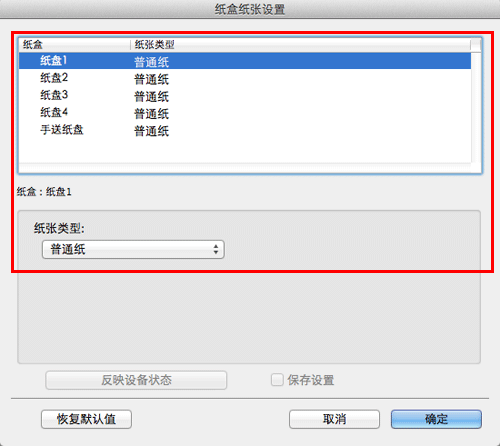
指定纸盒([纸盒:])
在[纸盒/出纸盘]的[纸盒:]中,选择用于打印的纸盒。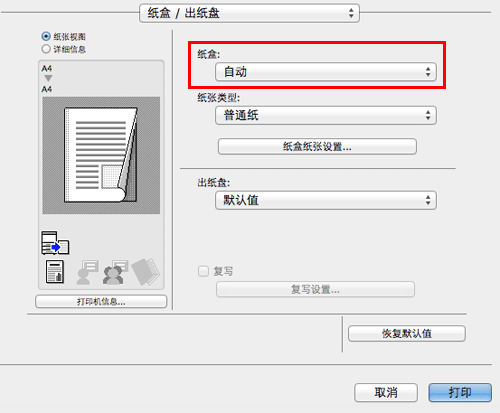

如果选择[自动],将自动为[纸张大小:]中选择的纸张选择纸盒。
在多个纸盒的纸张上打印([复写])
可以在多个纸盒中装入的不同纸张上打印原稿。由于使用一次打印命令即可获得类似复写的打印效果,因此将此功能称为复写。
例如,使用一次打印命令,可以在纸盒1中装入的高质量彩色纸上打印提交文档,并在纸盒2中装入的再生纸上打印副本。
当要一次性产生提交文档和副本时,此功能很有用。

在[纸盒/出纸盘]的[纸盒:]中,选择用于打印原稿的纸盒。
无法选择[自动]。
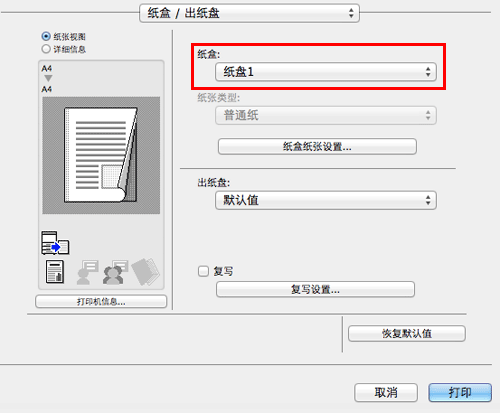
选择[复写]复选框。
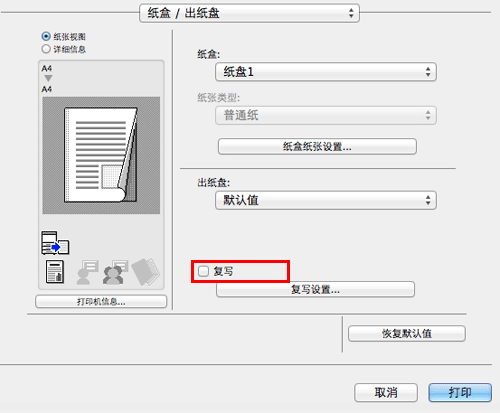
出现[复写设置]窗口。
指定用于复写的纸盒和输出顺序,然后单击[确定]。
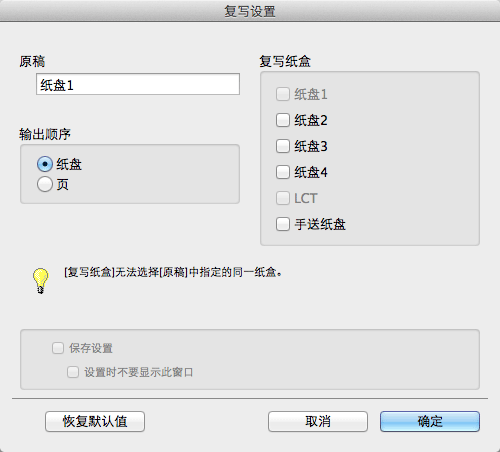
设置
说明
[原稿]
显示打印原稿的纸盒。
[复写纸盒]
选择复写的纸盒。选择要使用的所有纸盒的复选框。
[输出顺序]
选择输出复写的顺序。
[纸盘]:复写按所选纸盒的顺序打印。当打印多页原稿时,所有页都打印在一个纸盒的纸张上,然后再使用下一个纸盒。
[页]:复写逐页打印。当打印多页原稿时,在所有选择的纸盒的纸张上打印每一页。
[保存设置]
当选择了保存设置复选框时,设置将被保存。
当选择了[设置时不要显示此窗口]复选框时,如果启用了[复写]将不显示此对话框。如果始终指定相同的副本纸盒设置来执行打印作业,使用此功能可以保存下次和以后配置设置的步骤。
如果在[输出顺序]中选择了[页],将无法打印多份。