
使用IPP/IPPS连接安装
在Windows 8.1/10/Server 2012/Server 2012 R2中
执行此任务需要管理员权限。
将打印机驱动程序的DVD插入计算机的DVD驱动器。
显示打印机窗口。
在Windows 8.1/10中,按住[Windows] (
 )键的同时按[X]键,然后单击所显示菜单中的[控制面板]-[硬件和声音]-[查看设备和打印机]。
在Windows Server 2012/Server 2012 R2中,按住[Windows](
)键的同时按[X]键,然后单击所显示菜单中的[控制面板]-[硬件]-[查看设备和打印机]。
选择添加打印机。
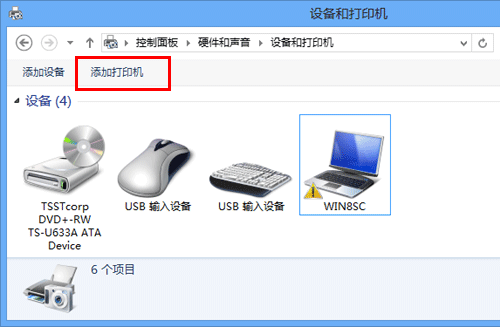
出现[添加打印机]向导。
在显示检测到的打印机的窗口中,单击[我需要的打印机不在列表中]。
在[按名称选择共享打印机]中,以下面的格式输入机器的URL,然后单击[下一步]。
http://<本机的IP地址>/ipp
例如:http://192.168.1.20/ipp
指定使用IPPS打印时,输入"https://[主机名].[域名]/ipp"。
对于[主机名].[域名]指定为使用中的DNS服务器注册的主机名和域名。
如果机器的证书不是认证机构颁发的,必须在Windows 8.1/10/Server 2012/Server 2012 R2系统上将机器的证书注册为计算机帐户的"受信任的根证书颁发机构"颁发的证书。
当在机器上注册证书时,检查证书是否将[主机名].[域名]显示为常用名。
单击[从磁盘安装...]。
单击[浏览...]。
选择DVD上包含所需打印机驱动程序的文件夹,然后单击[打开]。
根据要使用的打印机驱动程序、操作系统和语言选择文件夹。
可选打印机驱动程序:PCL驱动程序、PS驱动程序和XPS驱动程序
单击[确定]。
出现[打印机]列表。
单击[下一步]。
遵循后续页面上的指示。
出现[用户帐户控制]窗口时,单击[继续]或[是]。
单击[完成]。
安装完成后,确定所安装打印机的图标显示在[设备和打印机]窗口中。
从DVD驱动器上取出DVD。
此时便完成打印机驱动程序的安装过程。
在Windows Vista/7/Server 2008/Server 2008 R2中
执行此任务需要管理员权限。
将打印机驱动程序的DVD插入计算机的DVD驱动器。
显示打印机窗口。
在Windows 7/Server 2008 R2中,单击开始菜单,然后单击[设备和打印机]。
如果不显示[设备和打印机],选择[控制面板]-[硬件和声音],然后单击[查看设备和打印机]。以图标视图显示[控制面板]时,双击[设备和打印机]。
在Windows Vista/Server 2008中,从开始菜单单击[控制面板]-[硬件和声音]-[打印机]。当[控制面板]以经典视图显示时,双击[打印机]。
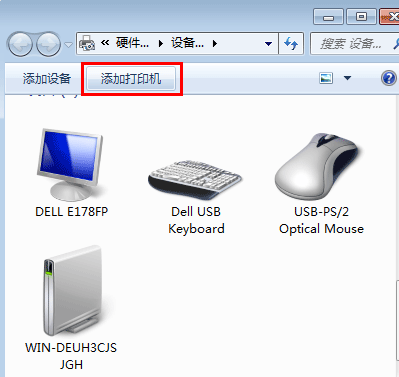
选择添加打印机。
在Windows 7/Server 2008 R2中,单击[添加打印机]。
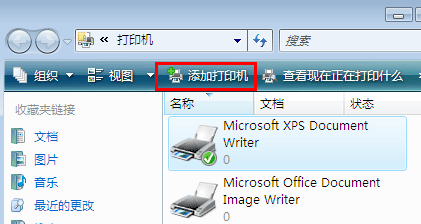
在Windows Vista/Server 2008中,单击[添加打印机]。
在Windows Vista中:
在Windows Server 2008中:
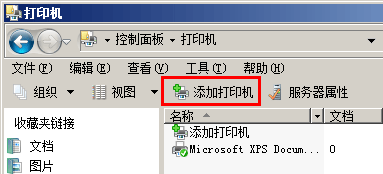
出现[添加打印机]向导。
单击[添加网络、无线或 Bluetooth 打印机]。
检测连接的打印机。
在显示检测到的打印机的窗口中,单击[我需要的打印机不在列表中]。
在[按名称选择共享打印机]中,以下面的格式输入机器的URL,然后单击[下一步]。
http://<本机的IP地址>/ipp
例如:http://192.168.1.20/ipp
指定使用IPPS打印时,输入"https://[主机名].[域名]/ipp"。
对于[主机名].[域名]指定为使用中的DNS服务器注册的主机名和域名。
如果机器的证书不是认证机构颁发的,必须在Windows Vista/7/Server 2008/Server 2008 R2系统上将机器的证书注册为计算机帐户的"受信任的根证书颁发机构"颁发的证书。
当在机器上注册证书时,检查证书是否将[主机名].[域名]显示为常用名。
单击[从磁盘安装...]。
单击[浏览...]。
选择DVD上包含所需打印机驱动程序的文件夹,然后单击[打开]。
根据要使用的打印机驱动程序、操作系统和语言选择文件夹。
可选打印机驱动程序:PCL驱动程序、PS驱动程序和XPS驱动程序
单击[确定]。
出现[打印机]列表。
单击[确定]。
遵循后续页面上的指示。
出现[用户帐户控制]窗口时,单击[继续]或[是]。
单击[完成]。
安装完成后,确定所安装打印机的图标显示在[打印机]或[设备和打印机]窗口中。
从DVD驱动器上取出DVD。
此时便完成打印机驱动程序的安装过程。一旦配置了打印机的设置,便可像一般本地打印机一样使用该打印机了。