使用说明书

假脱机服务器上的打印数据(My Print Manager)
My Print Manager
My Print Manager为用于创建拖放打印环境的应用程序软件。
使用My Print Manager让用户在服务器上假脱机打印数据。用户可选择任意MFP并从服务器下载打印数据进行打印。

但是,用户需要单独购买My Print Manager并事先创建服务器-客户端环境。有关详细资料,请参见My Print Manager说明书。
如何从计算机打印
若要在服务器上假脱机打印数据,请将虚拟打印机指定为目标打印机。有关虚拟打印机的详细资料,请参见My Print Manager说明书。
使用应用程序软件打开数据,然后从菜单选择打印功能。
将虚拟打印机指定为目标打印机。
执行打印。
打印数据在服务器上假脱机。
本机上的操作
输入用户名和密码。
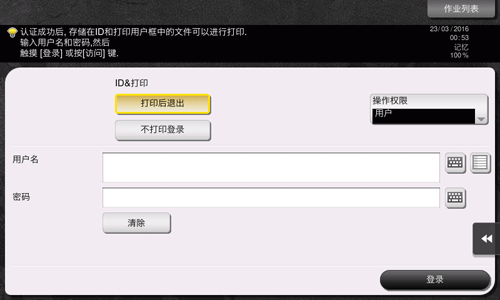
确认已在[ID&打印]中选择[打印后退出],然后触摸[登录]。
在[ID&打印]中选择[打印后退出]时,打印数据后不会登录到本机。
在[ID&打印]中选择[不打印登录]时,不打印数据便会登录到本机。
在[ID&打印]中选择[打印后登录]时,打印数据后便会登录到本机。若要[打印后登录],请更改设置。有关详细资料,请参见此处。
如果认证成功,便会打印所有假脱机数据。

若要只打印特定数据项目,请打开ID&打印用户Box,然后选择数据项目。有关详细资料,请参见My Print Manager说明书。