
使用移动终端输入文字(键盘链接)
键盘链接功能
键盘链接功能可将使用移动终端所输入的文字使用bizhub Remote Access传输到本机的控制面板。
在本机的屏幕上输入文字时,您可以使用您所熟悉的文字输入应用程序。

若要使用此功能,必须在移动终端上安装bizhub Remote Access。
使用此功能需要做的准备(针对管理员)
如需使用键盘链接功能,需要事先做好以下准备。
在[bizhub远程访问设置] (此处)中,允许使用bizhub Remote Access建立与本机的连接,以启用键盘链接功能。
在Android终端上执行键盘链接
本节介绍了如何使用NFC功能通过bizhub Remote Access将Android终端连接到本机并执行键盘链接。
启用本机的NFC功能(此处)。
先将此Android终端连接到本机或可连接到本机的接入点。
在本机的屏幕上显示输入文字的屏幕。
在Android终端上启动bizhub Remote Access,然后触摸[Keyboard Link]。
在Android终端上,输入要传输到本机屏幕的文字。
将Android终端放在本机移动设备触摸区上。
请取消Android终端的睡眠模式或者将屏幕解锁,然后将Android终端放在移动设备触摸区上。
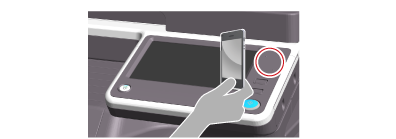
bizhub Remote Access启动。然后所输入的文字会被传输到本机的屏幕。如果在本机屏幕上已经输入文字,则会被所传输文字覆盖。
在iOS终端上执行键盘链接
本节介绍了如何使用蓝牙LE功能通过bizhub Remote Access将iOS终端连接到本机并执行键盘链接。
启用本机的蓝牙LE功能(此处)。
先将此iOS终端连接到本机或可连接到本机的接入点。
在本机的屏幕上显示输入文字的屏幕。
在iOS终端上启动bizhub Remote Access,然后触摸[Keyboard Link]。
在iOS终端的屏幕上搜索设备,然后从搜索结果中显示的蓝牙LE设备列表中选择本机。
在iOS终端上输入文字,然后触摸[Send]。
然后所输入的文字会被传输到本机的屏幕。如果在本机屏幕上已经输入文字,则会被所传输文字覆盖。