主屏幕BOX将文件保存到用户Box中

将文件保存到用户Box中

保存(基本操作流程)

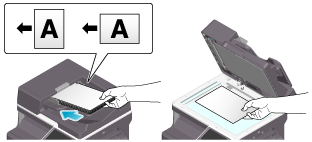
  1. 装入原稿。

  2. 显示用户Box屏幕。

    • 有关如何显示屏幕的详细资料,请参见此处

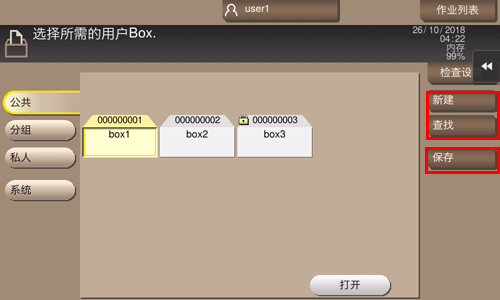
  3. 选择想要保存文件的用户Box,然后触摸[保存]。

    • 在此以公共用户Box为例进行介绍。若要使用个人用户Box或群组用户Box,请触摸[私人]或[分组]并选择所需的用户Box。

    • 您可以触摸[新建]创建新用户Box。有关详细资料,请参见此处

    • 若要搜索一个用于保存文件的用户Box,请触摸[查找]。有关详细资料,请参见此处

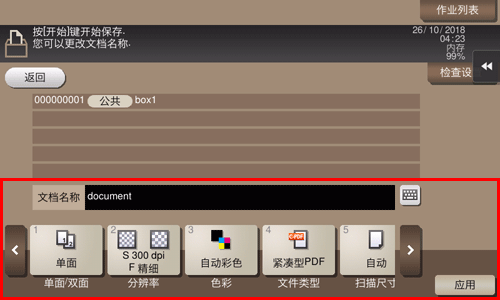
  4. 根据需要指定保存文件的选项。

    • 有关选项设置的详细资料,请参见此处

  5. 使用开始键开始保存。

  • 如果经过指定时间后用户Box中保存的文件仍未使用,经过[自动删除文档]的时间后,会将其自动删除(默认值为[1天])。

在复印模式下保存文件

可以将在经典风格的复印模式下扫描的原稿数据保存到用户Box中。

有关详细资料,请参见此处

在扫描模式下保存

可以将在扫描模式下扫描的原稿数据保存到用户Box中。

有关详细资料,请参见此处

保存来自PC的文件

当指定用打印机驱动程序进行打印时,您可以指定一个用户Box号码并将打印数据保存到此Box中。

有关详细资料,请参见此处

保存来自USB存储器的文件

您可以将USB存储器中的文件保存到一个用户Box中。

有关详细资料,请参见此处

更改默认保存设置

将在本机上扫描的原稿数据保存到用户Box或USB闪存时,可以更改默认选项设置。

默认选项设置在文档保存在用户Box的情况下以及保存在USB闪存中的情况下是通用的。

  1. 显示用户Box屏幕。

    • 有关如何显示屏幕的详细资料,请参见此处

  2. 选择想要保存文件的用户Box,然后触摸[保存]。

  3. 指定要更改默认值的功能。

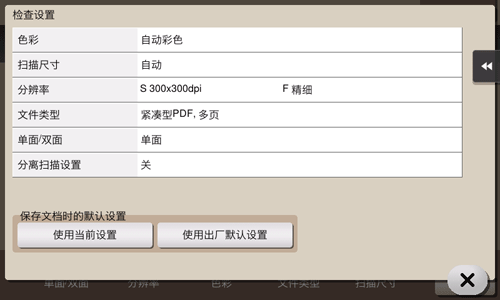
  4. 触摸[检查设置]。

  5. 在[保存文档时的默认设置]中触摸[使用当前设置]。

    • 若要返回到出厂默认设置,选择[使用出厂默认设置]。

  6. 触摸[]。