
使用LPR/端口9100连接安装
使用此功能需要做的准备(针对管理员)
安装方法
可以通过自动检测网络上的打印机或创建新端口安装打印机驱动程序。
执行此任务需要管理员权限。
由于安装期间会搜索打印机,所以请务必将本机与网络连接后再打开。
将驱动程序的DVD插入计算机的DVD驱动器。
打开[设备和打印机]。
有关如何显示[设备和打印机]的信息,请参见此处。
选择添加打印机。
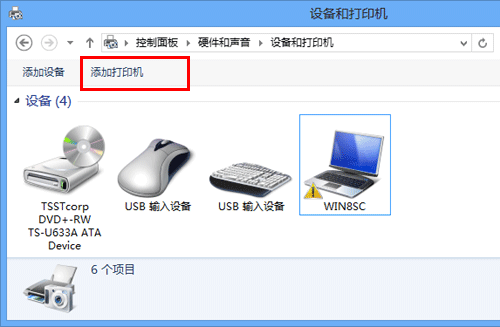
出现[添加打印机]向导。
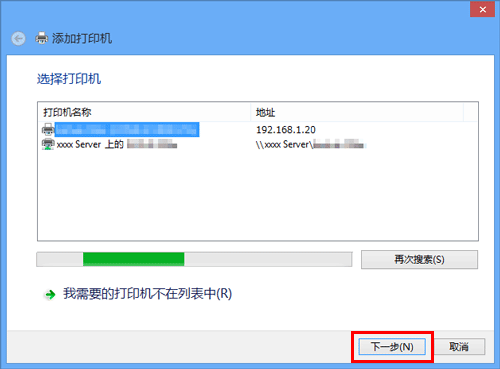
从列表选择机器,然后单击[下一步]。
如果没有检测到打印机,重新启动本机。
使用IP地址确认要连接的打印机。
完成搜索整个打印机列表可能会花一些时间。
单击[从磁盘安装...]。
单击[浏览...]。
指定DVD上包含目标打印机驱动程序的文件夹,然后单击[打开]。
根据要使用的打印机驱动程序、操作系统和语言选择文件夹。
可选打印机驱动程序:PCL驱动程序和PS驱动程序
单击[确定]。
出现[打印机]列表。
单击[下一步]。
遵循后续页面上的指示。
出现[用户帐户控制]窗口时,单击[继续]或[是]。
单击[完成]。
安装完成后,确定所安装打印机的图标显示在[设备和打印机]窗口中。
从光盘驱动器上弹出DVD。
此时便完成打印机驱动程序的安装过程。
通过创建新端口安装打印机驱动程序的步骤如下:
执行此任务需要管理员权限。
由于安装期间会搜索打印机,所以请务必将本机与网络连接后再打开。
将驱动程序的DVD插入计算机的DVD驱动器。
打开[设备和打印机]。
有关如何显示[设备和打印机]的信息,请参见此处。
选择添加打印机。
在显示检测到的打印机的窗口中,单击[我需要的打印机不在列表中]。
单击[通过手动设置添加本地打印机或网络打印机]。
单击[创建新端口:],然后选择[标准 TCP/IP 端口]。
单击[下一步]。
选择[TCP/IP 设备],然后输入IP地址。
单击[下一步]。
单击[从磁盘安装...]。
单击[浏览...]。
指定DVD上包含目标打印机驱动程序的文件夹,然后单击[打开]。
根据要使用的打印机驱动程序、操作系统和语言选择文件夹。
可选打印机驱动程序:PCL驱动程序和PS驱动程序
单击[确定]。
出现[打印机]列表。
单击[下一步]。
遵循后续页面上的指示。
出现[用户帐户控制]窗口时,单击[继续]或[是]。
单击[完成]。
安装完成后,确定所安装打印机的图标显示在[设备和打印机]窗口中。
从光盘驱动器上弹出DVD。
此时便完成打印机驱动程序的安装过程。